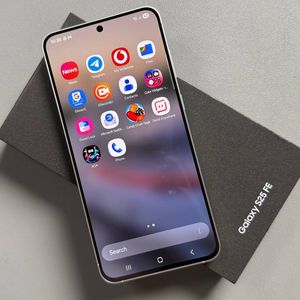
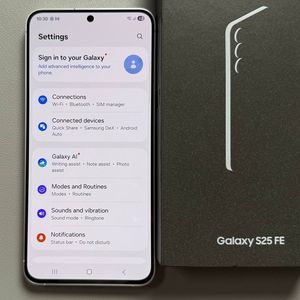
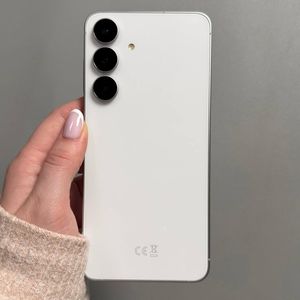
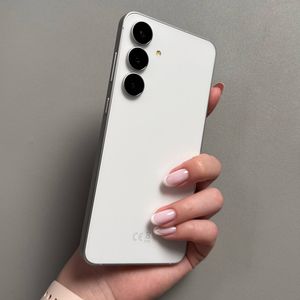
Kako skenirati dokumente na Samsung Galaxy S25 FE
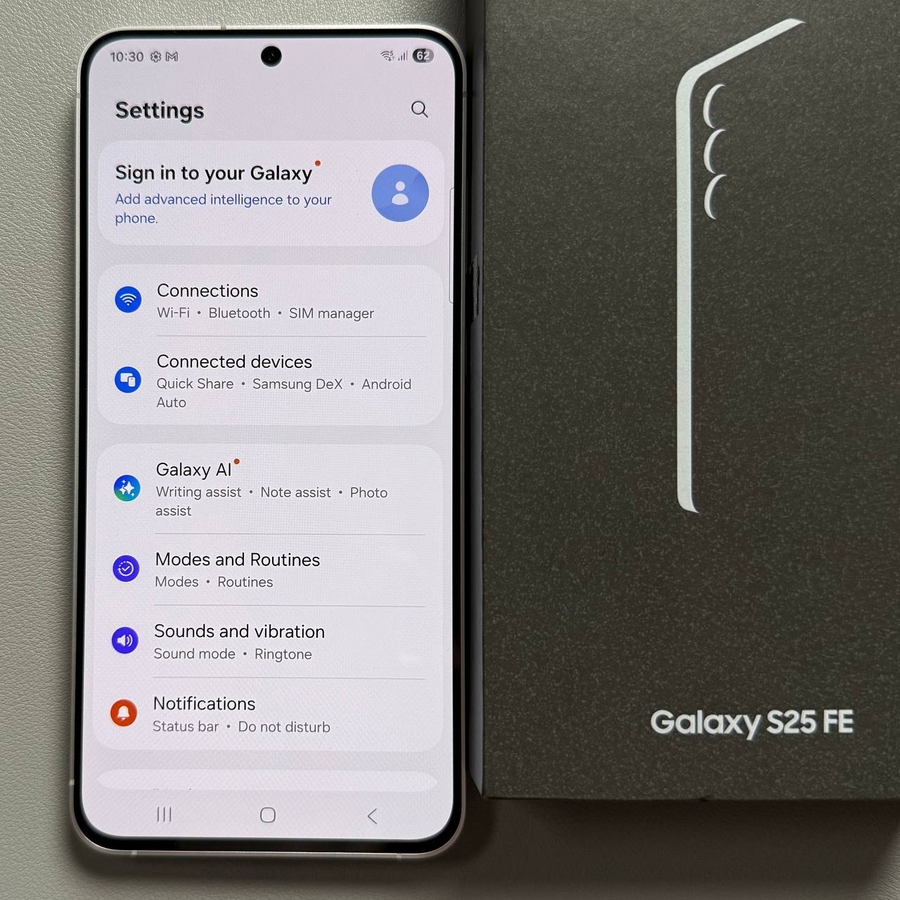
Otkrijte koliko je lako skenirati dokumente sa svojim Samsung Galaxy S25 FE. Pokriti ćemo dvije metode koristeći aplikaciju Kamera i aplikaciju CamScanner.
Korištenje aplikacije Kamera za skeniranje dokumenata
Otključajte svoj Samsung Galaxy S25 FE i otvorite aplikaciju Kamera. Usmjerite kameru na dokument. Aplikacija će prepoznati dokument, prikazujući kvadrat oko njega. Dodirnite ikonu T da biste odabrali opciju skeniranja. Izrežite ako je potrebno, a zatim pritisnite 'Save' (Spremi) da biste zadržali skeniranje u svojoj galeriji.


Korištenje aplikacije CamScanner
Instalirajte CamScanner iz trgovine Google Play. Otvorite ga i prođite kroz sve upite za nadogradnju. Dodirnite zelenu ikonu kamere i dopustite pristup. Odaberite 'Batch of Pages' (Serija stranica) za više stranica. Postavite kameru na svaku stranicu i dodirnite gumb za snimanje. Omogućite automatsko izrezivanje, nastavite skenirati stranice i provjerite preglede. Upotrijebite zelenu kvačicu da biste dovršili skeniranje.


Dovršavanje i dijeljenje skenova
Nakon potvrde skenova u CamScanneru, dodirnite opciju dijeljenja. Odaberite 'Share as a PDF' (Podijeli kao PDF) da biste ga poslali e-poštom. Otvorite svoju e-poštu da biste pogledali i potvrdili da je vaš skenirani PDF spreman za dijeljenje.


Nadamo se da će vam ove metode biti korisne za potrebe skeniranja dokumenata pomoću Samsung Galaxy S25 FE.