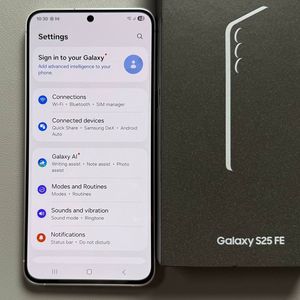
So scannen Sie Dokumente mit dem Samsung Galaxy S25 FE
Entdecken Sie, wie einfach es ist, Dokumente mit Ihrem Samsung Galaxy S25 FE zu scannen. Wir behandeln zwei Methoden, sowohl mit der Kamera-App als auch mit der CamScanner-App.
Dokumente mit der Kamera-App scannen
Entsperren Sie Ihr Samsung Galaxy S25 FE und öffnen Sie die Kamera-App. Richten Sie die Kamera auf das Dokument. Die App erkennt das Dokument und zeigt ein Quadrat darum herum an. Tippen Sie auf das T-Symbol, um die Scan-Option auszuwählen. Beschneiden Sie das Bild bei Bedarf und tippen Sie dann auf 'Save' (Speichern), um den Scan in Ihrer Galerie zu speichern.


Die CamScanner-App verwenden
Installieren Sie CamScanner aus dem Google Play Store. Öffnen Sie die App und überspringen Sie eventuelle Upgrade-Aufforderungen. Tippen Sie auf das grüne Kamerasymbol und erlauben Sie den Zugriff. Wählen Sie 'Batch of Pages' (Stapel von Seiten) für mehrere Seiten. Positionieren Sie Ihre Kamera auf jeder Seite und tippen Sie auf die Aufnahmetaste. Aktivieren Sie die automatische Zuschneidefunktion, scannen Sie weitere Seiten und überprüfen Sie die Vorschauen. Verwenden Sie den grünen Haken, um Ihre Scans abzuschließen.


Ihre Scans finalisieren und teilen
Nachdem Sie Ihre Scans in CamScanner bestätigt haben, tippen Sie auf die Teilen-Option. Wählen Sie 'Share as a PDF' (Als PDF teilen), um es per E-Mail zu versenden. Öffnen Sie Ihre E-Mail, um Ihr gescanntes PDF anzuzeigen und zu bestätigen, dass es zum Teilen bereit ist.


Wir hoffen, dass Ihnen diese Methoden für Ihre Anforderungen beim Scannen von Dokumenten mit dem Samsung Galaxy S25 FE hilfreich sind.