So ändern Sie die Standardtastatur auf dem Samsung Galaxy S25 FE
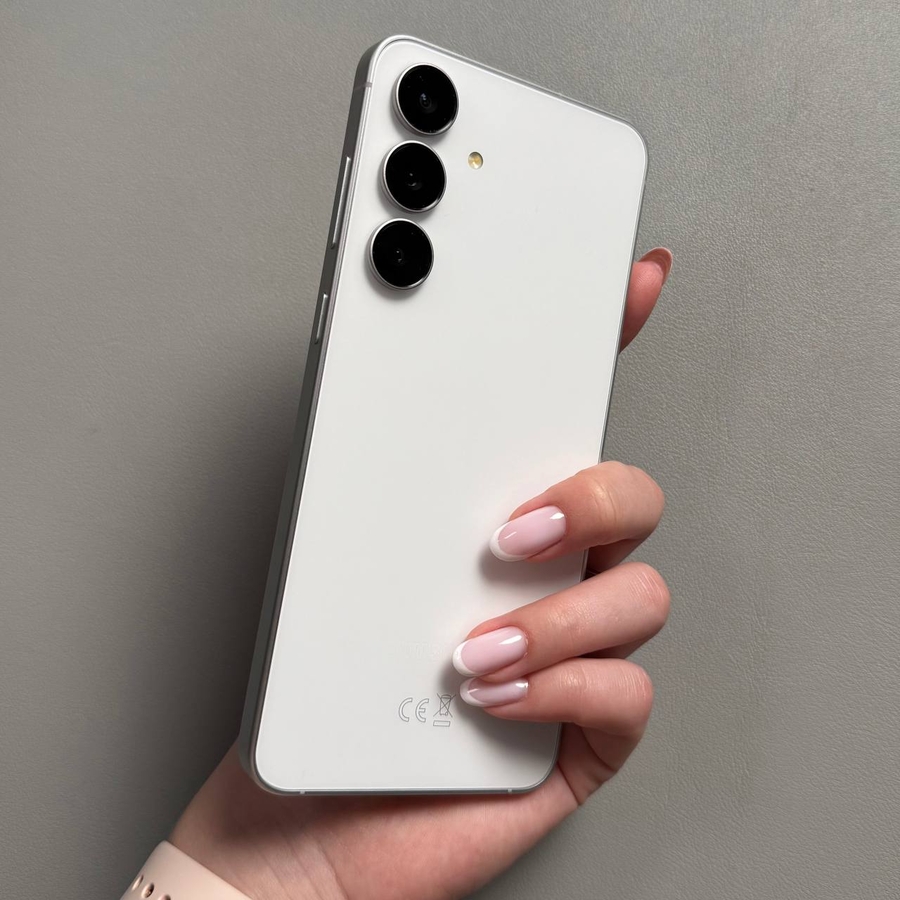
Das Ändern der Standardtastatur auf Ihrem Samsung Galaxy S25 FE ist eine Aufgabe, die Ihr Tipperlebnis verbessert, indem Sie eine Tastatur auswählen können, die Ihren Bedürfnissen am besten entspricht. Ob Sie das klare Design von Gboard oder die anpassbaren Funktionen von Microsoft SwiftKey bevorzugen, dieser Leitfaden führt Sie mühelos durch den Prozess des Wechsels Ihrer Standardtastatur.
Schritt 1: Eine Drittanbieter-Tastatur installieren
Bevor Sie die Standardtastatur auf Ihrem Samsung Galaxy S25 FE wechseln können, müssen Sie sicherstellen, dass mindestens eine Drittanbieter-Tastatur-App auf Ihrem Gerät installiert ist. Beliebte Optionen sind Gboard oder Microsoft SwiftKey. Um eine neue Tastatur zu installieren, öffnen Sie den Google Play Store auf Ihrem Telefon, suchen Sie nach Ihrer gewünschten Tastatur-App und fahren Sie mit der Installation fort.

Schritt 2: Auf das Hauptmenü der Einstellungen zugreifen
Um die Standardtastatur Ihres Geräts zu ändern, entsperren Sie Ihr Samsung Galaxy S25 FE und suchen Sie die Einstellungen-App, die durch ein zahnradförmiges Symbol gekennzeichnet ist. Tippen Sie auf dieses Symbol, um das Einstellungen-Menü zu öffnen, in dem Sie verschiedene Aspekte Ihres Telefons anpassen können.

Schritt 3: Zu „General Management“ (Allgemeine Verwaltung) navigieren
Sobald Sie sich im Einstellungen-Menü befinden, scrollen Sie nach unten und finden Sie die Option „General Management“ (Allgemeine Verwaltung). Dieser Abschnitt ermöglicht Ihnen die Verwaltung von Sprache, Eingabe und anderen Systemeinstellungen. Tippen Sie darauf, um mit dem nächsten Schritt fortzufahren.

Schritt 4: Tastaturliste und Standard auswählen
Im Abschnitt Allgemeine Verwaltung finden Sie eine Option namens „Keyboard“ (Tastatur). Sie sehen eine Liste der derzeit auf Ihrem Gerät installierten Tastaturen sowie eine Option zur Auswahl Ihrer Standardtastatur.

Schritt 5: Die Standardtastatur ändern
Wählen Sie nun „Default keyboard“ (Standardtastatur), um alle verfügbaren Tastaturen auf Ihrem Samsung Galaxy S25 FE anzuzeigen. Von hier aus können Sie Ihre bevorzugte Standardtastatur auswählen, indem Sie auf deren Namen tippen. Wenn Sie Gboard oder Microsoft SwiftKey zuvor installiert haben, werden diese in dieser Liste angezeigt. Wählen Sie einfach die gewünschte aus, und Ihre neue Standardtastatur wird eingestellt.