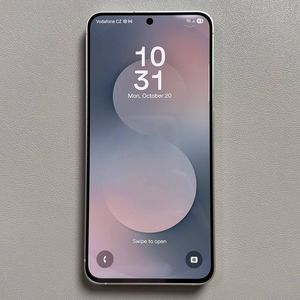
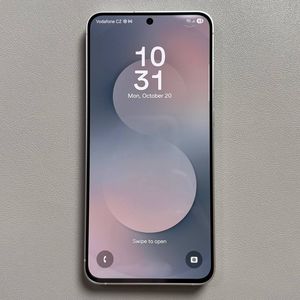
Wie man Google Assistant oder Gemini auf dem Samsung Galaxy S25 FE deaktiviert
- 1 Schritt 1: Auf das Einstellungsmenü zugreifen
- 2 Schritt 2: Zu den Google-Einstellungen navigieren
- 3 Schritt 3: Zu „Alle Dienste“ wechseln
- 4 Schritt 4: Such-, Assistant- & Sprach-Einstellungen öffnen
- 5 Schritt 5: Gemini deaktivieren (falls zutreffend)
- 6 Schritt 6: Google Assistant deaktivieren
- 7 In anderen Sprachen

Wenn Sie Google Assistant oder Gemini auf Ihrem Samsung Galaxy S25 FE deaktivieren möchten, sind Sie hier genau richtig. Manchmal können diese digitalen Assistenten eher ein Hindernis als eine Hilfe sein. Befolgen Sie diese einfache Schritt-für-Schritt-Anleitung, um sie problemlos auf Ihrem Gerät auszuschalten.
Schritt 1: Auf das Einstellungsmenü zugreifen
Entsperren Sie zunächst Ihr Samsung Galaxy S25 FE und suchen Sie die Einstellungen-App. Diese App wird normalerweise durch ein Zahnradsymbol dargestellt und ist entweder auf Ihrem Startbildschirm oder in der App-Schublade zu finden. Tippen Sie auf dieses Symbol, um das Einstellungsmenü zu öffnen.

Schritt 2: Zu den Google-Einstellungen navigieren
Innerhalb des Einstellungsmenüs scrollen Sie nach unten, bis Sie eine Option mit der Bezeichnung "Google." (Google.) sehen. Tippen Sie auf diese Option, um auf verschiedene Google-Diensteinstellungen zuzugreifen.

Schritt 3: Zu „Alle Dienste“ wechseln
Sobald Sie sich in den Google-Einstellungen befinden, suchen Sie nach der Einstellung mit der Bezeichnung "All Services." (Alle Dienste.). Tippen Sie hier, um eine Liste aller Google-bezogenen Einstellungen anzuzeigen.

Schritt 4: Such-, Assistant- & Sprach-Einstellungen öffnen
Wählen Sie aus der Liste der Dienste "Search, Assistant & Voice." (Suche, Assistant & Sprache.) aus. Dies führt Sie zur Einstellungsseite, auf der Sie Funktionen im Zusammenhang mit Google Assistant verwalten können.

Schritt 5: Gemini deaktivieren (falls zutreffend)
Wenn Sie den digitalen Assistenten Gemini eingerichtet haben, müssen Sie ihn zuerst ersetzen. Tippen Sie auf "Gemini" (Gemini) und stellen Sie Ihren Standard-Digitalassistenten stattdessen auf Google Assistant ein. Dies ist erforderlich, um Gemini vollständig zu deaktivieren.


Schritt 6: Google Assistant deaktivieren
Kehren Sie nun zu den "Search, Assistant & Voice" (Suche, Assistant & Sprache)-Einstellungen zurück und suchen Sie "Google Assistant." (Google Assistant.). Wenn Sie Google Assistant verwenden, überspringen Sie den Gemini-Schritt. Scrollen Sie nach unten, um die Option "General" (Allgemein) zu finden, und tippen Sie darauf. Sie sehen eine Option zum Deaktivieren von Google Assistant; schalten Sie diese aus, um zu verhindern, dass Google Assistant auf Ihrem Gerät funktioniert.

Herzlichen Glückwunsch! Sie haben Google Assistant oder Gemini auf Ihrem Samsung Galaxy S25 FE erfolgreich deaktiviert. Falls Sie sie jemals wieder aktivieren möchten, folgen Sie einfach diesen Schritten in umgekehrter Reihenfolge.