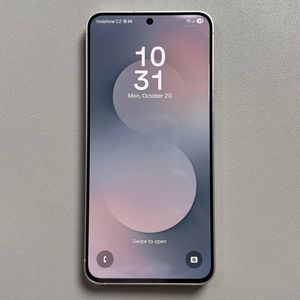
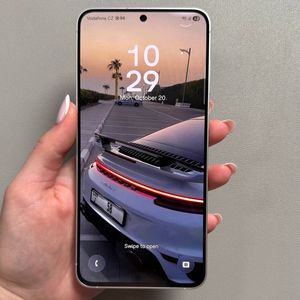
Samsung Galaxy S25 FE'de Google Asistan veya Gemini Nasıl Devre Dışı Bırakılır?
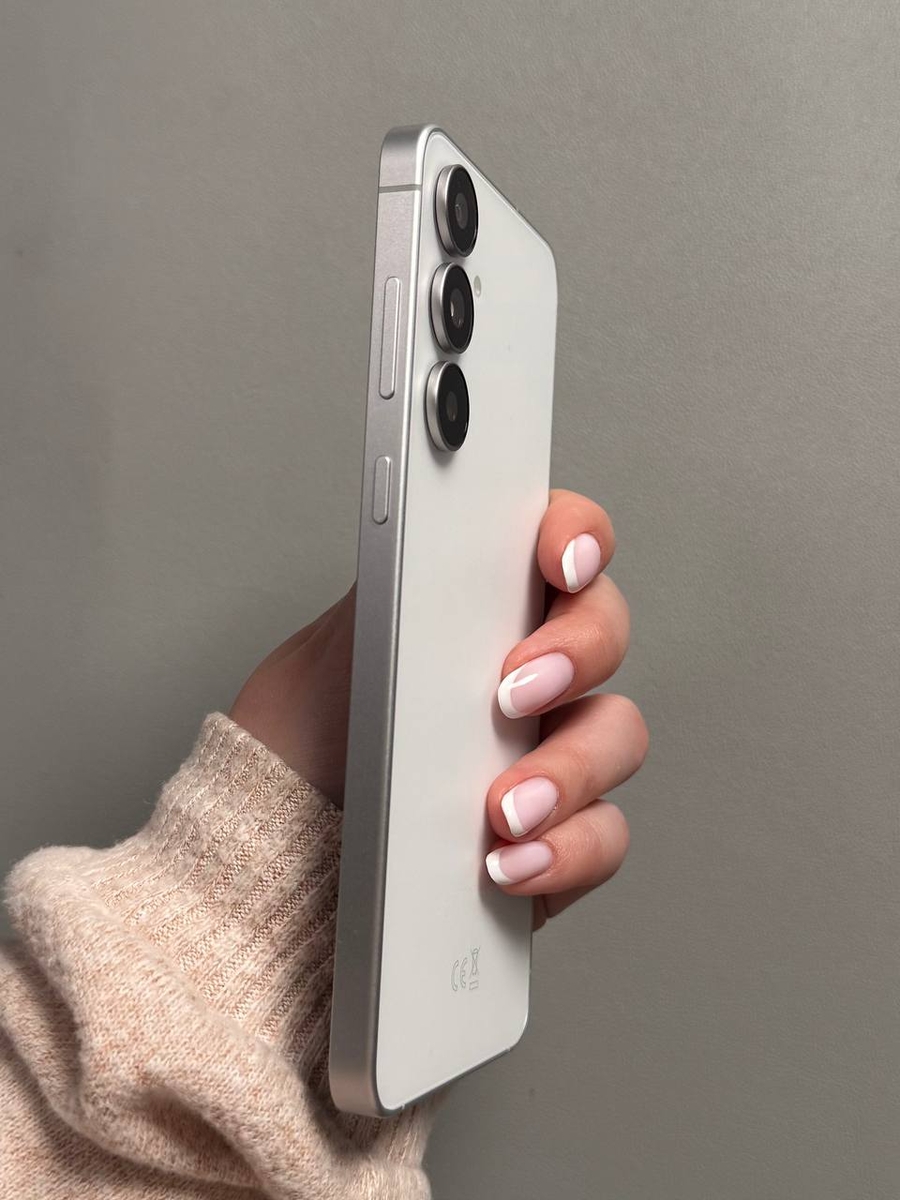
Samsung Galaxy S25 FE'nizde Google Asistan veya Gemini'yi devre dışı bırakmak istiyorsanız, doğru yerdesiniz. Bazen bu dijital asistanlara sahip olmak, yardım etmekten çok bir engel olabilir. Cihazınızda bunları kolayca kapatmak için bu basit, adım adım kılavuzu izleyin.
Adım 1: Ayarlar Menüsüne Erişin
İlk olarak, Samsung Galaxy S25 FE'nizin kilidini açın ve Ayarlar uygulamasını bulun. Bu uygulama genellikle bir dişli simgesiyle temsil edilir ve ana ekranınızda veya uygulama çekmecenizde bulunabilir. Ayarlar menüsünü açmak için bu simgeye dokunun.

Adım 2: Google Ayarlarına Gidin
Ayarlar menüsünde, "Google" etiketli bir seçenek görene kadar aşağı kaydırın. Çeşitli Google hizmetleri ayarlarına erişmek için bu seçeneğe dokunun.

Adım 3: Tüm Servislere Geçin
Google ayarlarına girdikten sonra, "Tüm Servisler" etiketli ayarı arayın. Tüm Google ile ilgili ayarların bir listesini görmek için buraya dokunun.

Adım 4: Arama, Asistan ve Ses Ayarlarını Açın
Hizmetler listesinden "Arama, Asistan ve Ses"i seçin. Bu sizi Google Asistan ile ilgili özellikleri yönetebileceğiniz ayarlar sayfasına götürecektir.

Adım 5: Gemini'yi Devre Dışı Bırakın (varsa)
Gemini dijital asistanı kuruluysa, önce onu değiştirmeniz gerekir. "Gemini"ye dokunun ve varsayılan dijital asistanınızı bunun yerine Google Asistan olarak ayarlayın. Gemini'yi tamamen devre dışı bırakmak için bunu yapmanız gerekecektir.


Adım 6: Google Asistan'ı Devre Dışı Bırakın
Şimdi, "Arama, Asistan ve Ses" ayarlarına geri dönün ve "Google Asistan"ı bulun. Google Asistan'ı kullanıyorsanız, Gemini adımını atlayın. "Genel" seçeneğini bulmak için aşağı kaydırın ve üzerine dokunun. Google Asistan'ı devre dışı bırakma seçeneğini göreceksiniz; Google Asistan'ın cihazınızda çalışmasını durdurmak için bunu kapatın.

Tebrikler! Samsung Galaxy S25 FE'nizde Google Asistan veya Gemini'yi başarıyla devre dışı bıraktınız. Bunları tekrar etkinleştirmek isterseniz, bu adımları ters sırada uygulamanız yeterlidir.