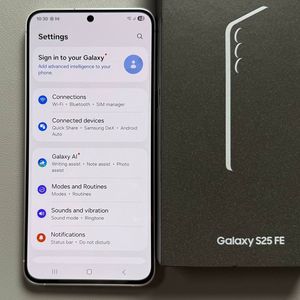
Samsung Galaxy S25 FE: Otomatik Yazılım Güncellemelerini Yönetme
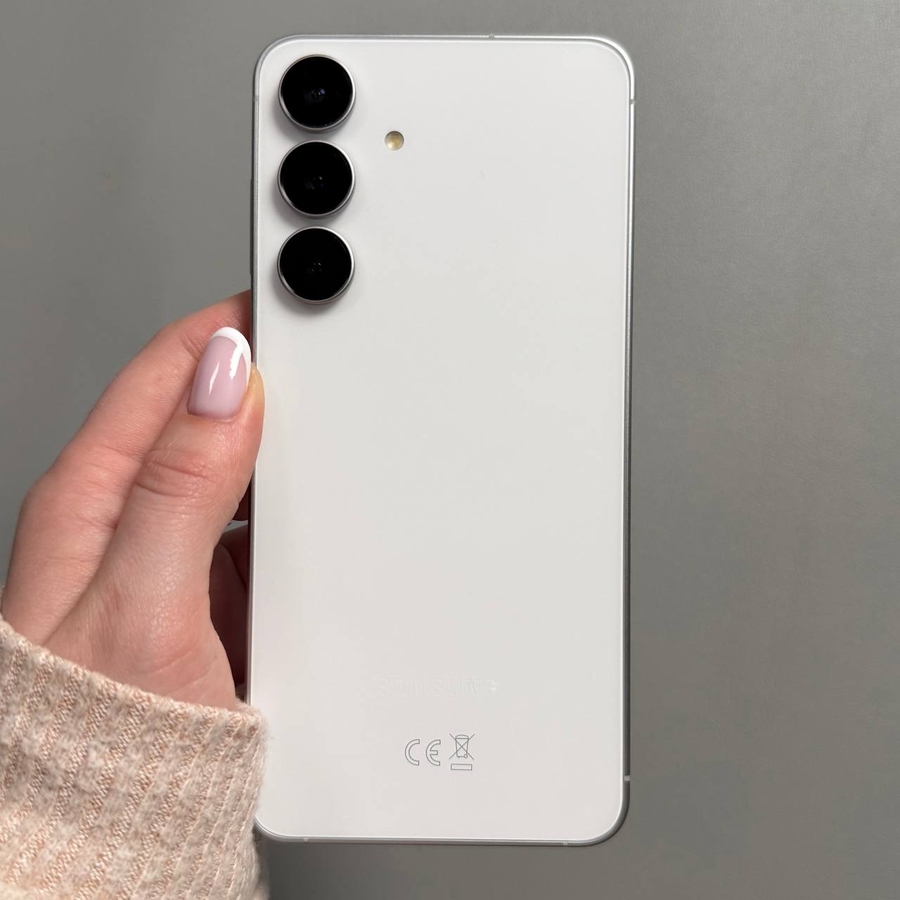
Samsung Galaxy S25 FE, cihazınızın yazılımını güncel tutmayı basit ve verimli hale getiren özelliklerle donatılmıştır. Bu kılavuz, cihazınızın yazılımını nasıl ve ne zaman güncelleyeceğini kontrol etmenizi sağlayarak otomatik güncellemeleri hem etkinleştirmek hem de devre dışı bırakmak için ayrıntılı adımlar sağlayacaktır.
Adım 1: Ayarlara Erişme
İlk olarak, Samsung Galaxy S25 FE cihazınızın kilidini açın ve bir dişliye benzeyen Ayarlar (Settings) simgesini arayın. Genellikle ana ekranınızda veya uygulama çekmecesi içinde bulabilirsiniz. Telefonun ayarlarına erişmek için üzerine dokunun.

Adım 2: Geliştirici Seçenekleri Aracılığıyla Otomatik Güncellemeleri Etkinleştirme
Ayarlar (Settings) menüsüne girdikten sonra, "Geliştirici Seçenekleri" ("Developer Options") seçeneğini görene kadar aşağı kaydırın. Bu bölüm kullanılamıyorsa, önce "Telefon Hakkında" ("About phone") üzerine dokunarak ve "Yapım Numarası" ("Build number") üzerine art arda dokunarak bir geliştirici olduğunuzu belirten bir mesaj görene kadar etkinleştirmeniz gerekir. Geliştirici Seçenekleri'nde (Developer Options), "Sistemi Otomatik Güncelle" ("Auto Update System") seçeneğini bulun ve anahtarı "açık" konumuna getirin. Bu, cihazınızın doğru koşullarda olduğunda otomatik olarak güncellenmesini sağlar.


Adım 3: Yazılım Güncelleme Ayarlarını Yapılandırma
Daha fazla esnekliğe ihtiyacınız olursa, ana ayarlar (settings) menüsüne geri dönün ve "Cihaz Bakımı" ("Device Care") üzerine dokunun. Buradan, "Yazılım Güncellemesi" ("Software Update") bölümüne gidin. İçeride, güncellemeleri otomatik olarak indirme ile ilgili seçenekler bulacaksınız. Tercihinize göre "Yalnızca Wi-Fi Kullanarak" ("Using Wi-Fi only") veya "Wi-Fi ve Mobil Veri Kullanarak" ("Using Wi-Fi and Mobile Data") arasında seçim yapın. Veri planınıza bağlı olarak, mobil veri yoluyla güncelleme seçmenin ek maliyetlere neden olabileceğini unutmayın.


Adım 4: Otomatik Güncellemeleri Devre Dışı Bırakma
Güncellemeler üzerinde manuel kontrolü tercih ediyorsanız, daha önce olduğu gibi "Yazılım Güncellemesi" ("Software Update") bölümüne giderek otomatik güncellemeyi kolayca devre dışı bırakabilirsiniz. Burada, "Otomatik İndirme" ("Auto Download") seçeneğini seçin ve "Asla" ("Never") olarak ayarlayın. Bu, cihazınızın güncellemeleri otomatik olarak indirmemesini ve yüklememesini sağlayarak, güncellemelerin ne zaman gerçekleşeceği üzerinde tam kontrol sahibi olmanızı sağlar.