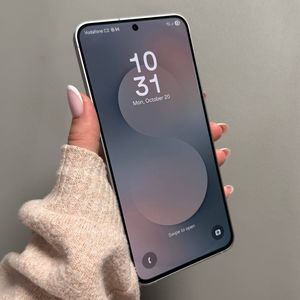
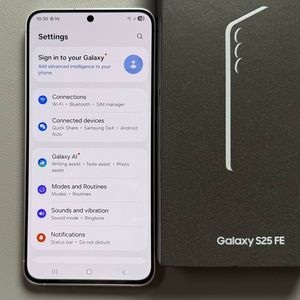
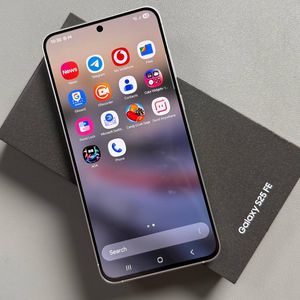
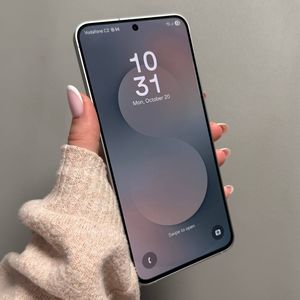
Samsung Galaxy S25 FE'de Reklamlar Nasıl Engellenir
- 1 Adım 1: Google Ayarlarına Erişin
- 2 Adım 2: Reklamlar Bölümüne Gidin
- 3 Adım 3: Reklam Kimliğini Silme
- 4 Adım 4: Kullanım ve Tanılama'yı Devre Dışı Bırakın
- 5 Adım 5: Güvenlik ve Gizlilik Ayarlarını Yapılandırın
- 6 Adım 6: Tarayıcıda Açılır Reklamları Engelleyin
- 7 Adım 7: Özel DNS'yi Değiştirin
- 8 Diğer Dillerde
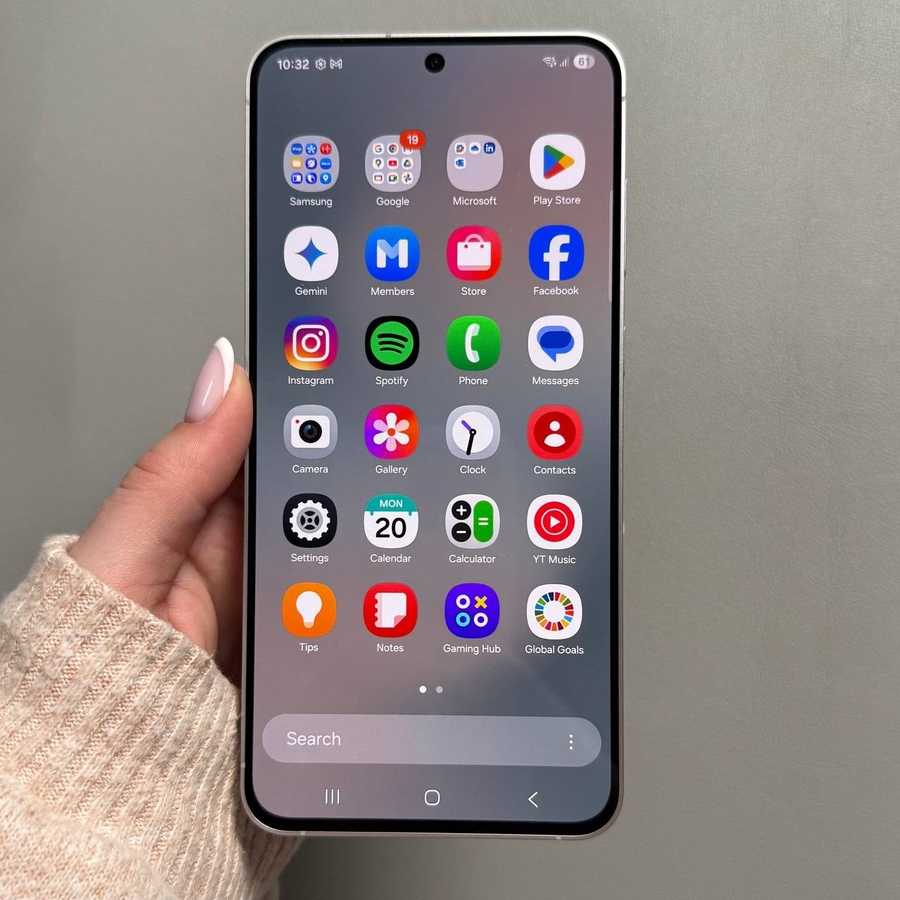
Samsung Galaxy S25 FE cihazınızdaki reklamlardan bıktınız mı? Daha sorunsuz bir deneyim için bu can sıkıcı kesintileri ortadan kaldırmanız için size yol göstereceğiz.
Adım 1: Google Ayarlarına Erişin
Galaxy S25 FE cihazınızın kilidini açın ve Ayarlar (Settings) uygulamasını açın. 'Google' bölümünü bulmak için kaydırın ve ayarlamalar yapacağımız Google Hizmetlerine erişmek için üzerine dokunun.

Adım 2: Reklamlar Bölümüne Gidin
Google Ayarları içinde, 'Tüm hizmetler'e geçin ve 'Reklamlar'ı bulun. Ardından üzerine dokunun. Bu işlem, reklam kimliği ve kişiselleştirme ile ilgili seçeneklerin listesini açacaktır.

Adım 3: Reklam Kimliğini Silme
'Reklamlar' menüsünde, 'Reklam kimliğini sil'i seçin ve ardından onaylayın. Bu, cihazınızda kişiselleştirilmiş reklamların sunulmasını azaltacaktır.


Adım 4: Kullanım ve Tanılama'yı Devre Dışı Bırakın
Ana Google Hizmetleri menüsüne dönün, 'Kullanım ve Tanılama'ya gidin ve reklam hedeflemesini geliştirebilecek veri paylaşımını durdurmak için devre dışı bırakın.


Adım 5: Güvenlik ve Gizlilik Ayarlarını Yapılandırın
Ana Ayarlar (Settings) menüsüne geri dönün ve 'Güvenlik ve Gizlilik'i açın. 'Daha fazla gizlilik ayarları'na erişin ve 'Haberleri ve özel teklifleri al' ile birlikte 'Kişiselleştirilmiş reklamcılığı iyileştir'i devre dışı bırakın.


Adım 6: Tarayıcıda Açılır Reklamları Engelleyin
Tercih ettiğiniz tarayıcıyı açın, 'Ayarlar'a (Settings) erişmek için menüye dokunun. 'Site Ayarları'na gidin ve tarayıcı kesintilerini önlemek için 'Açılır pencereler ve yönlendirmeler'in devre dışı olduğundan emin olun.


Adım 7: Özel DNS'yi Değiştirin
'Ayarlar'da (Settings), 'Bağlantılar'a (Connections) ve ardından 'Diğer Bağlantı Ayarları'na gidin. 'Özel DNS'yi seçin, 'Özel DNS Sağlayıcı Ana Bilgisayar Adı'nı seçin ve reklam engellemeyi geliştirmek için "dns.adguard.com" adresini girin.


Bu basit adımları izleyerek, Samsung Galaxy S25 FE cihazınızda daha temiz, reklamsız bir deneyimin tadını çıkarabilirsiniz.