Samsung Galaxy S25 FE - RAM'i Kontrol Etme ve Genişletme
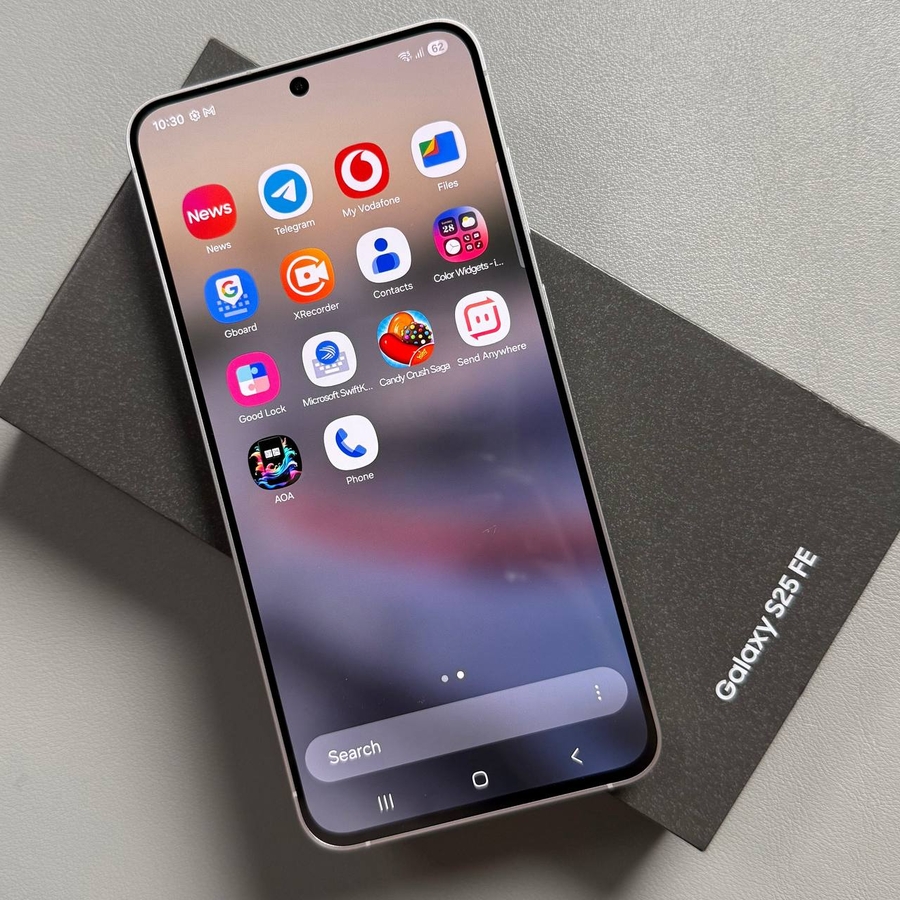
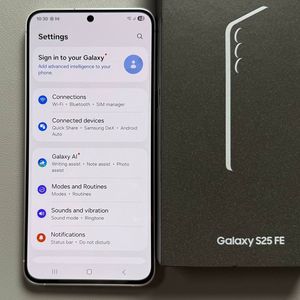
Samsung Galaxy S25 FE cihazınız için RAM yönetimi konusundaki kapsamlı kılavuzumuza hoş geldiniz. Cihazınızın mevcut RAM kullanımından emin değilseniz veya RAM'i genişleterek verimliliğini artırmak istiyorsanız, size yardımcı olacağız! Bu eğitim, cihazınızın yapılandırmasını kontrol etme ve RAM'i genişletme konusunda size yol gösterecek ve akıllı telefonunuzun sorunsuz çalışmasını sağlayacaktır.
Galaxy S25 FE'nizde RAM ve Depolama Alanını Nasıl Kontrol Edebilirsiniz?
Samsung Galaxy S25 FE cihazınızdaki mevcut RAM ve depolama kullanımını öğrenmek için öncelikle telefonunuzun kilidini açın ve Ayarlar (Settings) uygulamasını açın. Genellikle ana ekranınızda veya uygulamalarınız arasında bir dişli simgesiyle temsil edilen uygulamayı kolayca bulabilirsiniz. Ayarlar (Settings) içinde, 'Cihaz Bakımı'nı (Device Care) bulana kadar aşağı kaydırın ve üzerine dokunun. Cihaz Bakımı (Device Care) menüsünde, 'Depolama'yı (Storage) seçin. Burada, telefonunuzun toplam depolama alanı, kullanılan miktar ve kalan miktar ile ilgili ayrıntıları göreceksiniz. RAM'i kontrol etmek için Cihaz Bakımı (Device Care) menüsüne geri dönün, 'Bellek'e (Memory) dokunun ve cihazınızın RAM kullanımına genel bir bakış elde edin. Bu bölüm ayrıca gerekirse performansı optimize etmek için belleği temizleme konusunda size yol gösterecektir.


Cihaz Bakımı Özelliklerini Anlama
Samsung Galaxy S25 FE cihazınızın 'Cihaz Bakımı' (Device Care) özelliğinde, telefonunuzun performansının çeşitli yönlerini yönetebilirsiniz. Örneğin, bu bölüm içindeki 'Pil'e (Battery) tıklamak, cihazınızın pil kullanımı hakkında bilgi sağlar; hangi uygulamaların en çok güç tükettiğini görmenize ve gerekirse güç tasarrufu modlarını etkinleştirmenize olanak tanır. Bu daha derin anlayış, telefonunuzun verimliliğini ve uzun ömürlülüğünü korumanıza yardımcı olur.

Galaxy S25 FE'de RAM Nasıl Genişletilir?
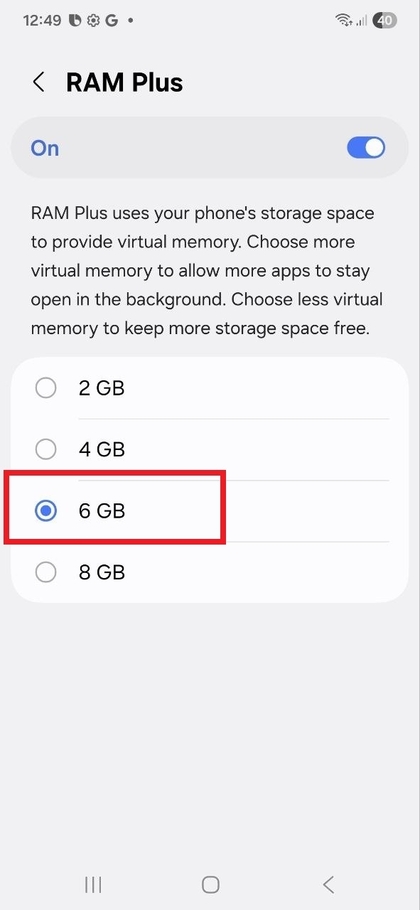
Samsung Galaxy S25 FE cihazınızın RAM'ini genişleterek performansını artırmak için, 'Ayarlar' (Settings) uygulamasına geri dönün, ardından tekrar 'Cihaz Bakımı'na (Device Care) kaydırın ve 'Bellek'i (Memory) seçin. Cihazın mevcut bellek durumunu kontrol etmesine izin verin. Aşağıda, 'RAM Plus' seçeneğini bulacaksınız. Bu özellik genellikle varsayılan olarak etkindir, ancak etkin olduğundan emin olmak iyidir. Bunu bulmak için aşağı kaydırın ve üzerine dokunun. RAM Plus'ı kullanarak, RAM'inizi 2 GB, 4 GB, 6 GB ve hatta 8 GB'a kadar genişletmeyi seçebilirsiniz. Genişletme miktarına karar verdikten sonra, seçiminizi onaylayın. Telefonunuzun bu değişiklikleri uygulamak için yeniden başlatma isteyeceğini unutmayın, bu nedenle 'Yeniden Başlat'a (Restart) dokunun ve cihazınızın yeniden başlatılmasına izin verin. Bu ek gigabaytlarla, cihazınız artık performansını artırmak için daha fazla sanal belleğe sahip olacaktır.


Son Doğrulama
Bu adımları tamamladıktan sonra, RAM'in başarıyla genişletildiğinden emin olmak için kontrol etmek önemlidir. Cihazınız yeniden başlatıldıktan sonra, Ayarlar (Settings) uygulamasındaki 'Cihaz Bakımı' (Device Care) bölümünü tekrar ziyaret edin. Ek RAM'in artık etkin ve kullanım için kullanılabilir olduğunu doğrulamak için 'Bellek'e (Memory) dokunun. Bu onay, yapılandırma değişikliklerinizin etkili olduğuna dair gönül rahatlığı sağlar ve böylece telefonunuzun performansını optimize eder.