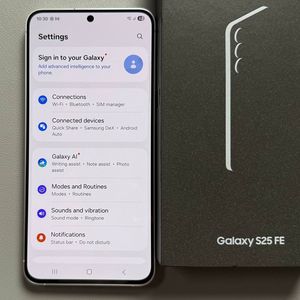
Samsung Galaxy S25 FE - Cara Memeriksa dan Memperluas RAM

Selamat datang di panduan komprehensif kami tentang mengelola RAM untuk Samsung Galaxy S25 FE Anda. Baik Anda tidak yakin tentang penggunaan RAM saat ini di perangkat Anda atau ingin meningkatkan efisiensinya dengan memperluas RAM, kami siap membantu Anda! Tutorial ini akan memandu Anda dalam memeriksa konfigurasi perangkat Anda dan memperluas RAM, memastikan ponsel cerdas Anda berjalan dengan lancar.
Cara Memeriksa RAM dan Penyimpanan di Galaxy S25 FE Anda
Untuk mengetahui penggunaan RAM dan penyimpanan saat ini di Samsung Galaxy S25 FE Anda, pertama, buka kunci ponsel Anda dan buka aplikasi Pengaturan. Anda dapat dengan mudah menemukan aplikasi tersebut, yang sering kali dilambangkan dengan ikon roda gigi, di layar beranda atau di antara aplikasi Anda. Setelah berada di Pengaturan, gulir ke bawah hingga Anda menemukan 'Perawatan Perangkat' dan ketuk. Di dalam menu Perawatan Perangkat, pilih 'Penyimpanan'. Di sini, Anda akan melihat detail tentang total ruang penyimpanan ponsel Anda beserta jumlah yang digunakan dan yang tersisa. Untuk memeriksa RAM, kembali ke menu Perawatan Perangkat, ketuk 'Memori', dan dapatkan ikhtisar penggunaan RAM perangkat Anda. Bagian ini juga akan memandu Anda membersihkan memori untuk mengoptimalkan kinerja jika diperlukan.


Memahami Fitur Perawatan Perangkat
Di fitur 'Perawatan Perangkat' Samsung Galaxy S25 FE Anda, Anda dapat mengelola beberapa aspek kinerja ponsel Anda. Misalnya, mengklik 'Baterai' di bagian ini memberikan wawasan tentang penggunaan baterai perangkat Anda, memungkinkan Anda untuk melihat aplikasi mana yang paling banyak mengonsumsi daya dan untuk mengaktifkan mode hemat daya jika diperlukan. Pemahaman yang lebih mendalam ini membantu dalam menjaga efisiensi dan umur panjang ponsel Anda.

Cara Memperluas RAM di Galaxy S25 FE
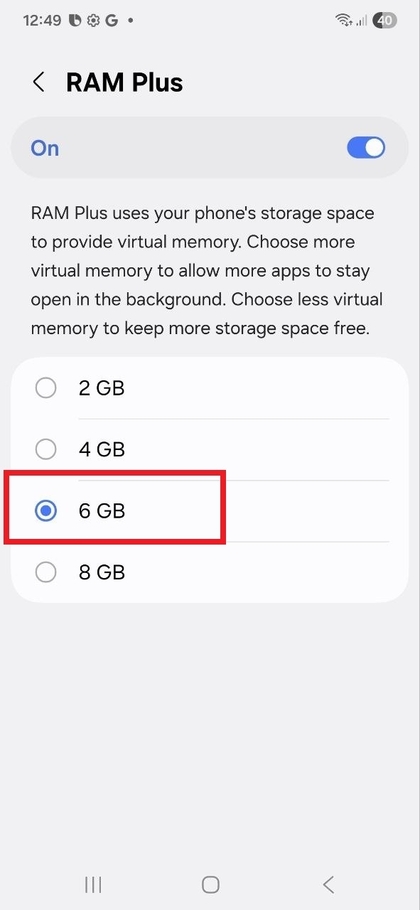
Untuk meningkatkan kinerja Samsung Galaxy S25 FE Anda dengan memperluas RAM-nya, kembali ke aplikasi 'Pengaturan', lalu gulir lagi ke 'Perawatan Perangkat' dan pilih 'Memori'. Biarkan perangkat memeriksa status memori saat ini. Di bawah, Anda akan menemukan opsi 'RAM Plus'. Fitur ini biasanya diaktifkan secara default, tetapi ada baiknya untuk memastikan fitur ini aktif. Gulir ke bawah untuk menemukannya dan ketuk. Dengan menggunakan RAM Plus, Anda dapat memilih untuk memperluas RAM Anda sebesar 2 GB, 4 GB, 6 GB, atau bahkan hingga 8 GB. Setelah Anda memutuskan jumlah ekstensi, konfirmasikan pilihan Anda. Perhatikan bahwa ponsel Anda akan meminta untuk memulai ulang untuk menerapkan perubahan ini, jadi ketuk 'Mulai Ulang' dan biarkan perangkat Anda melakukan boot ulang. Dengan gigabyte tambahan ini, perangkat Anda sekarang akan memiliki lebih banyak memori virtual untuk meningkatkan kinerjanya.


Verifikasi Akhir
Setelah menyelesaikan langkah-langkah ini, penting untuk memeriksa dan memastikan bahwa RAM telah berhasil diperluas. Setelah perangkat Anda dimulai ulang, kunjungi kembali bagian 'Perawatan Perangkat' di aplikasi Pengaturan. Ketuk 'Memori' untuk memverifikasi bahwa RAM tambahan sekarang aktif dan tersedia untuk digunakan. Konfirmasi ini memberikan ketenangan pikiran bahwa perubahan konfigurasi Anda efektif, sehingga mengoptimalkan kinerja ponsel Anda.