Samsung Galaxy S25 FE - Jinsi ya Kuangalia na Kuongeza RAM

Karibu kwenye mwongozo wetu kamili wa kudhibiti RAM kwa Samsung Galaxy S25 FE yako. Ikiwa hauna uhakika kuhusu matumizi ya RAM ya sasa ya kifaa chako au unataka kuboresha ufanisi wake kwa kupanua RAM, tumekushughulikia! Mafunzo haya yatakuongoza katika kuangalia usanidi wa kifaa chako na kupanua RAM, kuhakikisha simu yako mahiri inafanya kazi vizuri.
Jinsi ya Kuangalia RAM na Hifadhi kwenye Galaxy S25 FE Yako
Ili kujua kuhusu matumizi ya sasa ya RAM na hifadhi kwenye Samsung Galaxy S25 FE yako, kwanza, fungua simu yako na ufungue programu ya Settings (Mipangilio). Unaweza kupata programu kwa urahisi, ambayo mara nyingi huwakilishwa na ikoni ya gia, kwenye skrini yako ya nyumbani au kati ya programu zako. Ukiwa ndani ya Settings (Mipangilio), sogeza chini hadi upate 'Device Care' (Utunzaji wa Kifaa) na ugonge. Ndani ya menyu ya Device Care (Utunzaji wa Kifaa), chagua 'Storage' (Hifadhi). Hapa, utaona maelezo kuhusu nafasi ya jumla ya hifadhi ya simu yako pamoja na kiasi kilichotumiwa na kilichosalia. Ili kuangalia RAM, rudi kwenye menyu ya Device Care (Utunzaji wa Kifaa), gonga 'Memory' (Kumbukumbu), na upate muhtasari wa matumizi ya RAM ya kifaa chako. Sehemu hii pia itakuongoza katika kusafisha kumbukumbu ili kuboresha utendaji ikiwa inahitajika.


Kuelewa Vipengele vya Utunzaji wa Kifaa
Katika kipengele cha 'Device Care' (Utunzaji wa Kifaa) cha Samsung Galaxy S25 FE yako, unaweza kudhibiti vipengele kadhaa vya utendaji wa simu yako. Kwa mfano, kubofya 'Battery' (Betri) ndani ya sehemu hii, kunatoa maarifa kuhusu matumizi ya betri ya kifaa chako, hukuruhusu kuona ni programu zipi zinatumia nguvu nyingi na kuwezesha modi za kuokoa nishati ikiwa ni lazima. Uelewa huu wa kina husaidia katika kudumisha ufanisi na maisha marefu ya simu yako.

Jinsi ya Kuongeza RAM kwenye Galaxy S25 FE
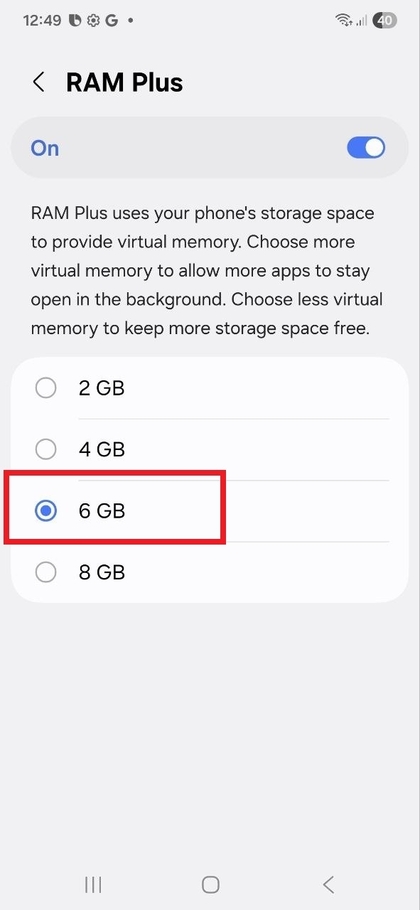
Ili kuboresha utendaji wa Samsung Galaxy S25 FE yako kwa kuongeza RAM yake, rudi kwenye programu ya 'Settings' (Mipangilio), kisha sogeza tena hadi 'Device Care' (Utunzaji wa Kifaa) na uchague 'Memory' (Kumbukumbu). Ruhusu kifaa kuangalia hali ya kumbukumbu ya sasa. Hapa chini, utapata chaguo la 'RAM Plus'. Kipengele hiki kimewezeshwa kwa chaguomsingi, lakini ni vizuri kuhakikisha kuwa kinafanya kazi. Sogeza chini ili kupata hiki na ugonge. Kwa kutumia RAM Plus, unaweza kuchagua kupanua RAM yako kwa 2 GB, 4 GB, 6 GB, au hata hadi 8 GB. Mara tu unapochagua kiasi cha upanuzi, thibitisha chaguo lako. Kumbuka kuwa simu yako itauliza kuwasha upya ili kutumia mabadiliko haya, kwa hivyo gonga 'Restart' (Washa Upya) na uruhusu kifaa chako kuwasha upya. Na gigabaiti hizi za ziada, kifaa chako sasa kitakuwa na kumbukumbu pepe zaidi ili kuboresha utendaji wake.


Uthibitishaji wa Mwisho
Baada ya kukamilisha hatua hizi, ni muhimu kuangalia na kuhakikisha kuwa RAM imeongezwa kwa mafanikio. Mara kifaa chako kinapoanza upya, tembelea tena sehemu ya 'Device Care' (Utunzaji wa Kifaa) katika programu ya Settings (Mipangilio). Gonga 'Memory' (Kumbukumbu) ili kuthibitisha kuwa RAM ya ziada sasa inafanya kazi na inapatikana kwa matumizi. Uthibitisho huu hutoa amani ya akili kwamba mabadiliko yako ya usanidi yanafaa, na hivyo kuboresha utendaji wa simu yako.