Samsung Galaxy S25 FE - Cómo Verificar y Extender la RAM

Bienvenido a nuestra guía completa sobre cómo administrar la RAM de tu Samsung Galaxy S25 FE. Ya sea que no estés seguro del uso actual de la RAM de tu dispositivo o quieras mejorar su eficiencia expandiendo la RAM, ¡te tenemos cubierto! Este tutorial te guiará a través de la verificación de la configuración de tu dispositivo y la extensión de la RAM, asegurando que tu smartphone funcione sin problemas.
Cómo Verificar la RAM y el Almacenamiento en tu Galaxy S25 FE
Para conocer el uso actual de la RAM y el almacenamiento en tu Samsung Galaxy S25 FE, primero, desbloquea tu teléfono y abre la aplicación "Settings" (Ajustes). Puedes encontrar fácilmente la aplicación, a menudo representada por un icono de engranaje, en tu pantalla de inicio o entre tus aplicaciones. Una vez en "Settings" (Ajustes), desplázate hacia abajo hasta que encuentres 'Device Care' (Cuidado del Dispositivo) y tócalo. Dentro del menú "Device Care" (Cuidado del Dispositivo), selecciona 'Storage' (Almacenamiento). Aquí, verás detalles sobre el espacio total de almacenamiento de tu teléfono junto con la cantidad utilizada y restante. Para verificar la RAM, regresa al menú "Device Care" (Cuidado del Dispositivo), toca 'Memory' (Memoria) y obtén una descripción general del uso de la RAM de tu dispositivo. Esta sección también te guiará a través de la limpieza de la memoria para optimizar el rendimiento si es necesario.


Comprendiendo las Funciones de Cuidado del Dispositivo
En la función 'Device Care' (Cuidado del Dispositivo) de tu Samsung Galaxy S25 FE, puedes administrar varios aspectos del rendimiento de tu teléfono. Hacer clic en 'Battery' (Batería) dentro de esta sección, por ejemplo, proporciona información sobre el uso de la batería de tu dispositivo, lo que te permite ver qué aplicaciones consumen más energía y activar los modos de ahorro de energía si es necesario. Esta comprensión más profunda ayuda a mantener la eficiencia y la longevidad de tu teléfono.

Cómo Extender la RAM en Galaxy S25 FE
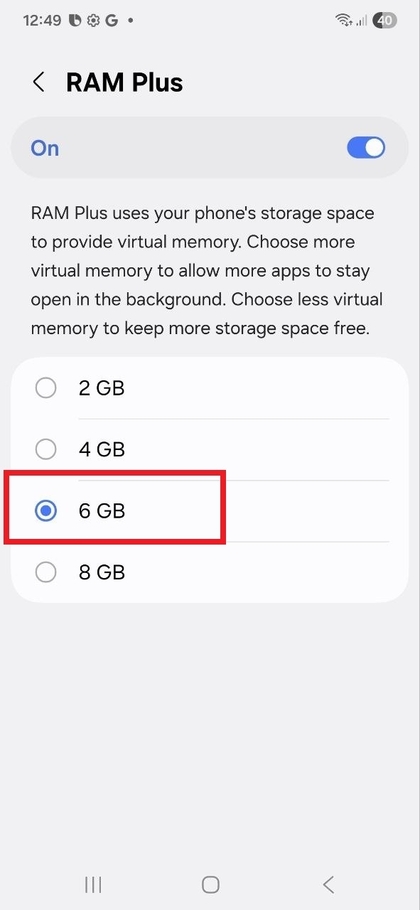
Para mejorar el rendimiento de tu Samsung Galaxy S25 FE extendiendo su RAM, regresa a la aplicación "Settings" (Ajustes), luego desplázate nuevamente a 'Device Care' (Cuidado del Dispositivo) y selecciona 'Memory' (Memoria). Permite que el dispositivo verifique el estado actual de la memoria. A continuación, encontrarás la opción 'RAM Plus'. Esta función generalmente está habilitada de forma predeterminada, pero es bueno asegurarse de que esté activa. Desplázate hacia abajo para encontrar esto y tócalo. Usando "RAM Plus", puedes optar por expandir tu RAM en 2 GB, 4 GB, 6 GB o incluso hasta 8 GB. Una vez que hayas decidido la cantidad de extensión, confirma tu elección. Ten en cuenta que tu teléfono te pedirá que reinicies para aplicar estos cambios, así que toca 'Restart' (Reiniciar) y permite que tu dispositivo se reinicie. Con estos gigabytes adicionales, tu dispositivo ahora tendrá más memoria virtual para mejorar su rendimiento.


Verificación Final
Después de completar estos pasos, es importante verificar y asegurarse de que la RAM se haya extendido con éxito. Una vez que tu dispositivo se reinicie, vuelve a visitar la sección 'Device Care' (Cuidado del Dispositivo) en la aplicación "Settings" (Ajustes). Toca 'Memory' (Memoria) para verificar que la RAM adicional ahora esté activa y disponible para su uso. Esta confirmación brinda la tranquilidad de que los cambios de configuración son efectivos, optimizando así el rendimiento de tu teléfono.