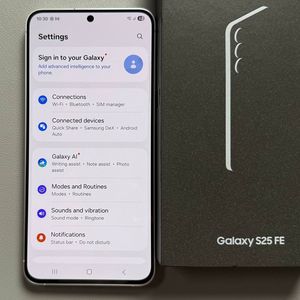
Samsung Galaxy S25 FE - RAM controleren en uitbreiden

Welkom bij onze uitgebreide handleiding over het beheren van RAM voor uw Samsung Galaxy S25 FE. Of u nu niet zeker bent van het huidige RAM-gebruik van uw apparaat of de efficiëntie ervan wilt verbeteren door het RAM-geheugen uit te breiden, wij hebben wat u zoekt! Deze tutorial leidt u door het controleren van de configuratie van uw apparaat en het uitbreiden van het RAM-geheugen, zodat uw smartphone soepel blijft werken.
RAM en opslag controleren op uw Galaxy S25 FE
Om meer te weten te komen over het huidige RAM- en opslaggebruik op uw Samsung Galaxy S25 FE, ontgrendelt u eerst uw telefoon en opent u de app Instellingen. U kunt de app gemakkelijk vinden, vaak weergegeven door een tandwielpictogram, op uw startscherm of tussen uw apps. Zodra u in Instellingen bent, scrolt u omlaag totdat u 'Apparaatonderhoud' vindt en tikt u erop. Selecteer 'Opslag' in het menu Apparaatonderhoud. Hier ziet u details over de totale opslagruimte van uw telefoon, samen met de hoeveelheid die is gebruikt en de hoeveelheid die nog beschikbaar is. Om het RAM-geheugen te controleren, gaat u terug naar het menu Apparaatonderhoud, tikt u op 'Geheugen' en krijgt u een overzicht van het RAM-gebruik van uw apparaat. Dit gedeelte leidt u ook door het opschonen van het geheugen om de prestaties te optimaliseren indien nodig.


De functies van Apparaatonderhoud begrijpen
In de functie 'Apparaatonderhoud' van uw Samsung Galaxy S25 FE kunt u verschillende aspecten van de prestaties van uw telefoon beheren. Als u bijvoorbeeld in dit gedeelte op 'Batterij' klikt, krijgt u inzicht in het batterijgebruik van uw apparaat, zodat u kunt zien welke apps de meeste energie verbruiken en indien nodig energiebesparende modi kunt activeren. Dit diepere inzicht helpt bij het behouden van de efficiëntie en levensduur van uw telefoon.

Het RAM-geheugen uitbreiden op Galaxy S25 FE
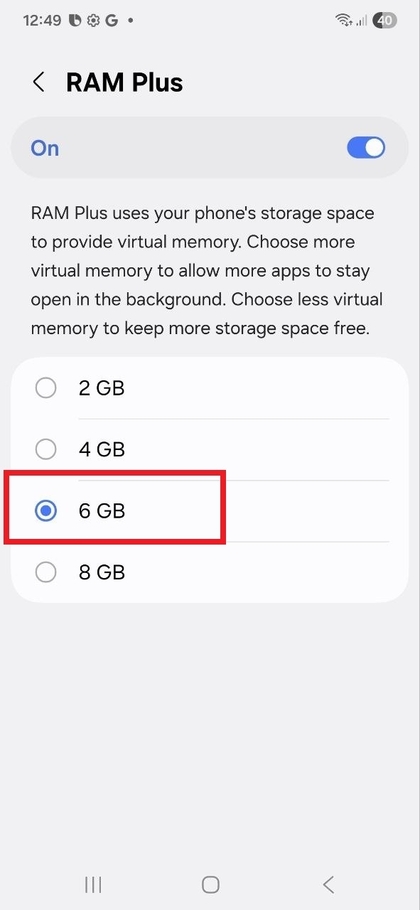
Om de prestaties van uw Samsung Galaxy S25 FE te verbeteren door het RAM-geheugen uit te breiden, gaat u terug naar de app 'Instellingen', scrolt u opnieuw naar 'Apparaatonderhoud' en selecteert u 'Geheugen'. Sta toe dat het apparaat de huidige geheugenstatus controleert. Hieronder vindt u de optie 'RAM Plus'. Deze functie is standaard meestal ingeschakeld, maar het is goed om ervoor te zorgen dat deze actief is. Scrol omlaag om deze te vinden en tik erop. Met RAM Plus kunt u ervoor kiezen om uw RAM uit te breiden met 2 GB, 4 GB, 6 GB of zelfs tot 8 GB. Nadat u de gewenste uitbreidingshoeveelheid hebt gekozen, bevestigt u uw keuze. Houd er rekening mee dat uw telefoon u zal vragen om opnieuw op te starten om deze wijzigingen toe te passen, dus tik op 'Opnieuw opstarten' en laat uw apparaat opnieuw opstarten. Met deze extra gigabytes heeft uw apparaat nu meer virtueel geheugen om de prestaties te verbeteren.


Definitieve verificatie
Na het voltooien van deze stappen is het belangrijk om te controleren en ervoor te zorgen dat het RAM-geheugen succesvol is uitgebreid. Zodra uw apparaat opnieuw is opgestart, gaat u terug naar het gedeelte 'Apparaatonderhoud' in de app Instellingen. Tik op 'Geheugen' om te controleren of het extra RAM-geheugen nu actief en beschikbaar is voor gebruik. Deze bevestiging geeft u de gemoedsrust dat uw configuratiewijzigingen effectief zijn en optimaliseert zo de prestaties van uw telefoon.