Hoe het standaardtoetsenbord wijzigen op de Samsung Galaxy S25 FE
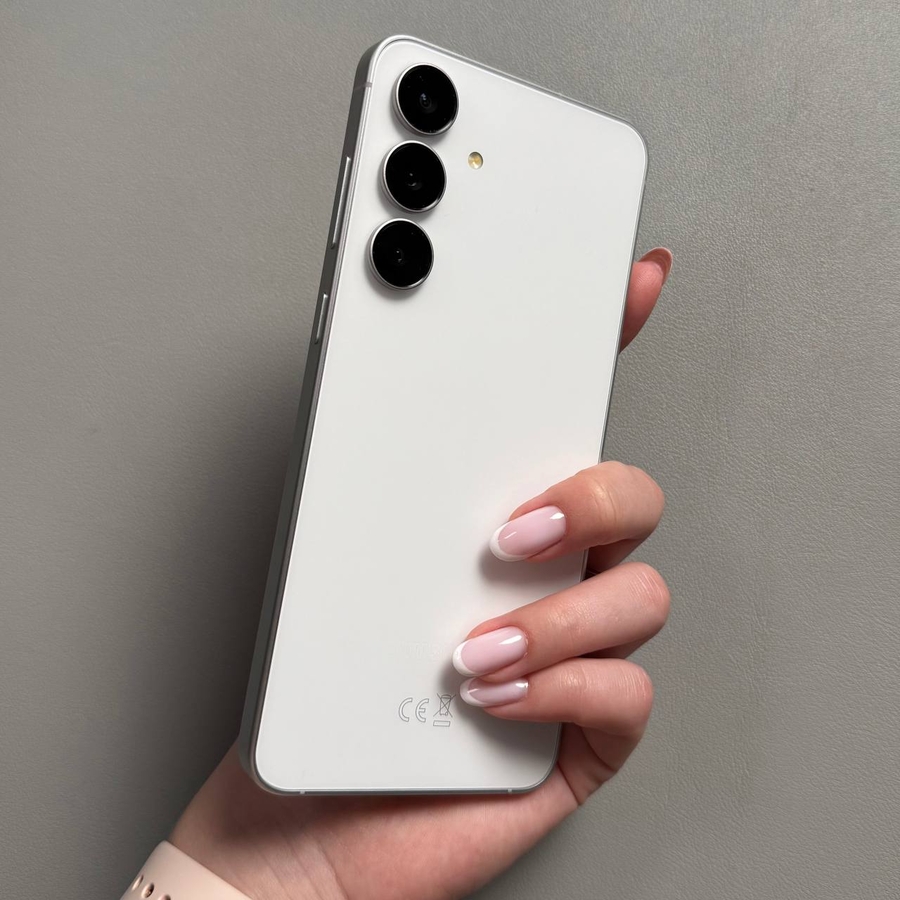
Het wijzigen van het standaardtoetsenbord op uw Samsung Galaxy S25 FE is een taak die uw typervaring verbetert door u een toetsenbord te laten kiezen dat het beste bij uw behoeften past. Of u nu de voorkeur geeft aan het strakke ontwerp van Gboard of de aanpasbare functies van Microsoft SwiftKey, deze handleiding leidt u gemakkelijk door het proces van het overschakelen van uw standaardtoetsenbord.
Stap 1: Een toetsenbord van derden installeren
Voordat u het standaardtoetsenbord op uw Samsung Galaxy S25 FE kunt wijzigen, moet u ervoor zorgen dat u ten minste één toetsenbord-app van derden op uw apparaat hebt geïnstalleerd. Populaire keuzes zijn onder meer Gboard of Microsoft SwiftKey. Om een nieuw toetsenbord te installeren, opent u de Google Play Store op uw telefoon, zoekt u naar de gewenste toetsenbord-app en gaat u verder met de installatie.

Stap 2: Het hoofdinstellingenmenu openen
Om te beginnen met het wijzigen van het standaardtoetsenbord van uw apparaat, ontgrendelt u uw Samsung Galaxy S25 FE en zoekt u de app "Settings" (Instellingen), die wordt aangeduid met een tandwielvormig pictogram. Tik op dit pictogram om het menu "Settings" (Instellingen) te openen, waar u verschillende aspecten van uw telefoon kunt aanpassen.

Stap 3: Navigeren naar Algemeen beheer
Eenmaal in het menu "Settings" (Instellingen), scrolt u omlaag en zoekt u de optie "General Management" (Algemeen beheer). In dit gedeelte kunt u de taal, invoer en andere systeeminstellingen beheren. Tik erop om door te gaan naar de volgende stap.

Stap 4: Toetsenbordlijst en standaard selecteren
In het gedeelte "General Management" (Algemeen beheer) vindt u een optie genaamd "Keyboard" (Toetsenbord). U ziet een lijst met toetsenborden die momenteel op uw apparaat zijn geïnstalleerd, samen met een optie om uw standaardtoetsenbord te kiezen.

Stap 5: Het standaardtoetsenbord wijzigen
Selecteer nu "Default keyboard" (Standaardtoetsenbord) om alle beschikbare toetsenborden op uw Samsung Galaxy S25 FE te bekijken. Van hieruit kunt u uw gewenste standaardtoetsenbord kiezen door op de naam te tikken. Als u Gboard of Microsoft SwiftKey eerder hebt geïnstalleerd, verschijnen deze in deze lijst. Selecteer gewoon degene die u verkiest, en uw nieuwe standaardtoetsenbord wordt ingesteld.