Cara Mengubah Papan Tik Bawaan pada Samsung Galaxy S25 FE
Mengubah papan tik bawaan pada Samsung Galaxy S25 FE Anda adalah tugas yang meningkatkan pengalaman mengetik Anda dengan memungkinkan Anda untuk memilih papan tik yang paling sesuai dengan kebutuhan Anda. Apakah Anda lebih menyukai desain Gboard yang bersih atau fitur Microsoft SwiftKey yang dapat disesuaikan, panduan ini akan memandu Anda melalui proses mengganti papan tik bawaan Anda dengan mudah.
Langkah 1: Instal Papan Tik Pihak Ketiga
Sebelum Anda dapat mengganti papan tik bawaan pada Samsung Galaxy S25 FE Anda, Anda perlu memastikan bahwa Anda memiliki setidaknya satu aplikasi papan tik pihak ketiga yang terinstal pada perangkat Anda. Pilihan populer termasuk Gboard atau Microsoft SwiftKey. Untuk menginstal papan tik baru, buka Google Play Store di ponsel Anda, cari aplikasi papan tik yang Anda inginkan, dan lanjutkan dengan penginstalan.

Langkah 2: Mengakses Menu Pengaturan Utama
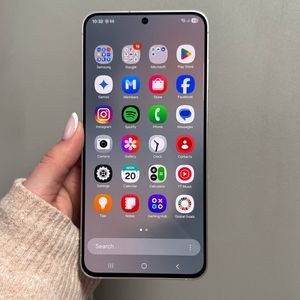
Untuk mulai mengubah papan tik bawaan perangkat Anda, buka kunci Samsung Galaxy S25 FE Anda dan temukan aplikasi "Settings" (Pengaturan), yang ditandai dengan ikon berbentuk roda gigi. Ketuk ikon ini untuk membuka menu "Settings" (Pengaturan), tempat Anda dapat menyesuaikan berbagai aspek ponsel Anda.

Langkah 3: Menavigasi ke Manajemen Umum
Setelah berada di dalam menu "Settings" (Pengaturan), gulir ke bawah dan temukan opsi "General Management" (Manajemen Umum). Bagian ini memungkinkan Anda untuk mengelola bahasa, masukan, dan pengaturan sistem lainnya. Ketuk di atasnya untuk melanjutkan ke langkah berikutnya.

Langkah 4: Memilih Daftar Papan Tik dan Bawaan
Di bagian "General Management" (Manajemen Umum), Anda akan menemukan opsi bernama "Keyboard" (Papan Tik). Anda akan melihat daftar papan tik yang saat ini terinstal pada perangkat Anda, bersama dengan opsi untuk memilih papan tik bawaan Anda.

Langkah 5: Mengubah Papan Tik Bawaan
Sekarang, pilih "Default keyboard" (Papan tik bawaan) untuk melihat semua papan tik yang tersedia di Samsung Galaxy S25 FE Anda. Dari sini, Anda dapat memilih papan tik bawaan pilihan Anda dengan mengetuk namanya. Jika Anda menginstal Gboard atau Microsoft SwiftKey sebelumnya, mereka akan muncul dalam daftar ini. Cukup pilih salah satu yang Anda sukai, dan papan tik bawaan baru Anda akan diatur.