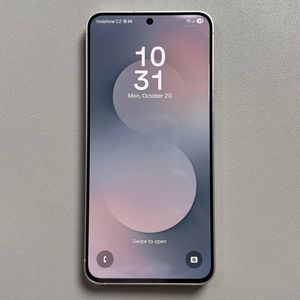
Samsung Galaxy S25 FE'de Varsayılan Klavye Nasıl Değiştirilir?
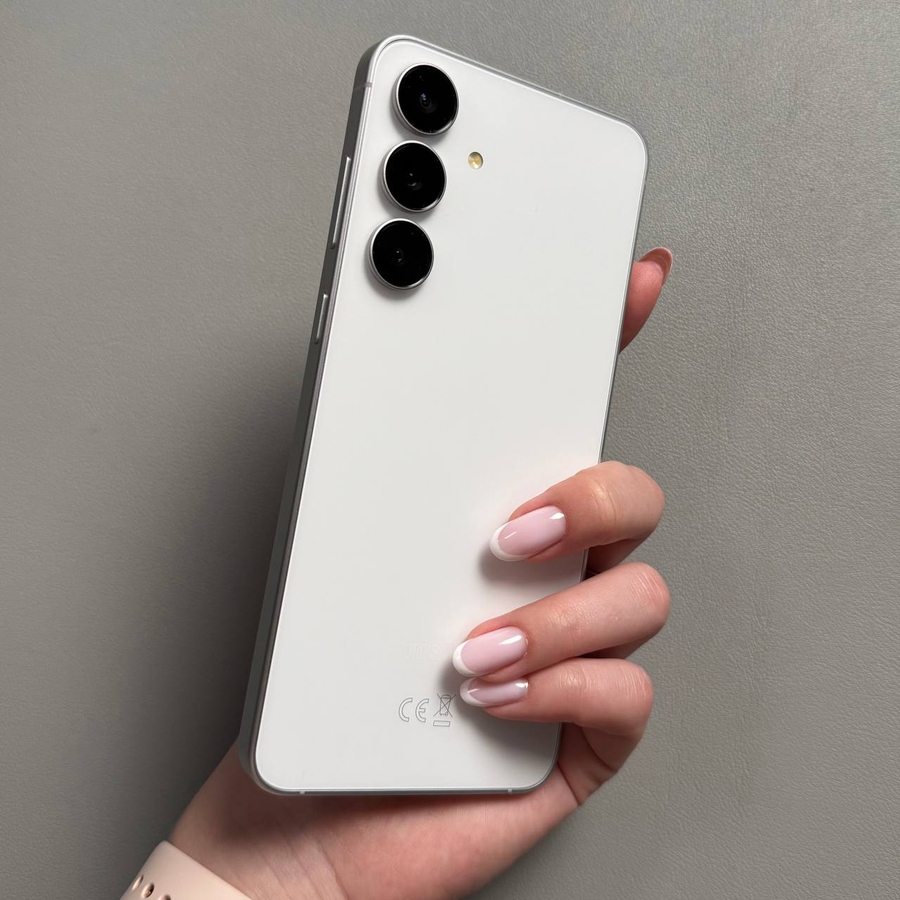
Samsung Galaxy S25 FE cihazınızda varsayılan klavyeyi değiştirmek, ihtiyaçlarınıza en uygun klavyeyi seçmenize olanak tanıyarak yazma deneyiminizi geliştiren bir görevdir. İster "Gboard"un temiz tasarımını, ister "Microsoft SwiftKey"in özelleştirilebilir özelliklerini tercih edin, bu kılavuz varsayılan klavyenizi kolaylıkla değiştirme sürecinde size yol gösterecektir.
Adım 1: Üçüncü Taraf Bir Klavye Yükleyin
Samsung Galaxy S25 FE cihazınızda varsayılan klavyeyi değiştirebilmeniz için öncelikle cihazınızda en az bir üçüncü taraf klavye uygulamasının yüklü olduğundan emin olmanız gerekir. Popüler seçenekler arasında "Gboard" veya "Microsoft SwiftKey" bulunur. Yeni bir klavye yüklemek için telefonunuzda Google Play Store'u açın, istediğiniz klavye uygulamasını arayın ve yüklemeye devam edin.

Adım 2: Ana Ayarlar Menüsüne Erişme
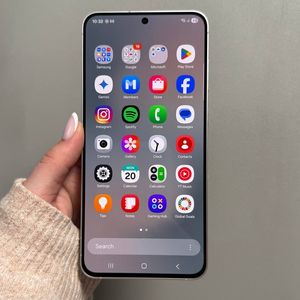
Cihazınızın varsayılan klavyesini değiştirmeye başlamak için Samsung Galaxy S25 FE cihazınızın kilidini açın ve dişli şeklindeki bir simgeyle tanımlanan Ayarlar (Settings) uygulamasını bulun. Telefonunuzun çeşitli yönlerini ayarlayabileceğiniz Ayarlar (Settings) menüsünü açmak için bu simgeye dokunun.

Adım 3: Genel Yönetim'e Gitme
Ayarlar (Settings) menüsünün içindeyken aşağı kaydırın ve "Genel Yönetim" (General Management) seçeneğini bulun. Bu bölüm, dili, girişi ve diğer sistem ayarlarını yönetmenizi sağlar. Bir sonraki adıma geçmek için üzerine dokunun.

Adım 4: Klavye Listesini ve Varsayılanı Seçme
Genel Yönetim (General Management) bölümünde "Klavye" (Keyboard) adlı bir seçenek bulacaksınız. Cihazınızda yüklü olan klavyelerin bir listesini ve varsayılan klavyenizi seçme seçeneğini göreceksiniz.

Adım 5: Varsayılan Klavyeyi Değiştirme
Şimdi, Samsung Galaxy S25 FE cihazınızdaki mevcut tüm klavyeleri görüntülemek için "Varsayılan klavye" (Default keyboard) seçeneğini seçin. Buradan, adına dokunarak tercih ettiğiniz varsayılan klavyeyi seçebilirsiniz. Daha önce "Gboard" veya "Microsoft SwiftKey"i yüklediyseniz, bu listede görüneceklerdir. Sadece tercih ettiğiniz birini seçin ve yeni varsayılan klavyeniz ayarlanacaktır.