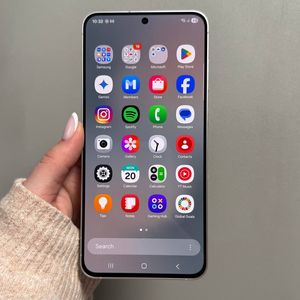
Como Alterar o Teclado Padrão no Samsung Galaxy S25 FE
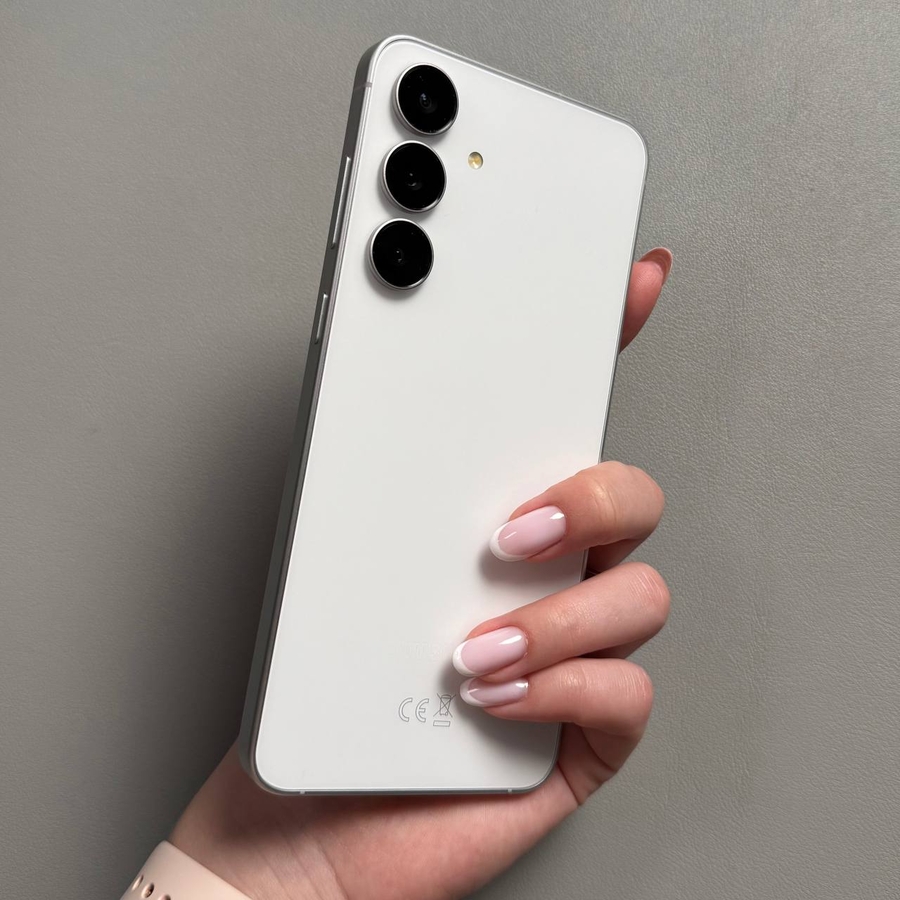
Alterar o teclado padrão no seu Samsung Galaxy S25 FE é uma tarefa que melhora sua experiência de digitação, permitindo que você escolha um teclado que melhor se adapta às suas necessidades. Se você prefere o design limpo do Gboard ou os recursos personalizáveis do Microsoft SwiftKey, este guia irá orientá-lo através do processo de troca do seu teclado padrão com facilidade.
Passo 1: Instale um Teclado de Terceiros
Antes de poder trocar o teclado padrão no seu Samsung Galaxy S25 FE, você precisa garantir que tenha pelo menos um aplicativo de teclado de terceiros instalado no seu dispositivo. As opções populares incluem Gboard ou Microsoft SwiftKey. Para instalar um novo teclado, abra a Google Play Store no seu telefone, procure pelo aplicativo de teclado desejado e prossiga com a instalação.

Passo 2: Acessando o Menu Principal de Configurações
Para começar a alterar o teclado padrão do seu dispositivo, desbloqueie seu Samsung Galaxy S25 FE e localize o aplicativo "Settings" (Configurações), que é identificado por um ícone em forma de engrenagem. Toque neste ícone para abrir o menu "Settings" (Configurações), onde você pode ajustar vários aspectos do seu telefone.

Passo 3: Navegando até Gerenciamento Geral
Uma vez dentro do menu "Settings" (Configurações), role para baixo e encontre a opção "General Management" (Gerenciamento Geral). Esta seção permite que você gerencie o idioma, entrada e outras configurações do sistema. Toque nela para prosseguir para o próximo passo.

Passo 4: Selecionando Lista de Teclados e Padrão
Na seção "General Management" (Gerenciamento Geral), você encontrará uma opção chamada "Keyboard" (Teclado). Você verá uma lista de teclados atualmente instalados no seu dispositivo, juntamente com uma opção para escolher o seu teclado padrão.

Passo 5: Alterando o Teclado Padrão
Agora, selecione "Default keyboard" (Teclado padrão) para visualizar todos os teclados disponíveis no seu Samsung Galaxy S25 FE. A partir daqui, você pode escolher seu teclado padrão preferido tocando no nome dele. Se você instalou o Gboard ou o Microsoft SwiftKey anteriormente, eles aparecerão nesta lista. Basta selecionar aquele que você prefere, e seu novo teclado padrão será definido.