Cum să schimbi tastatura implicită pe Samsung Galaxy S25 FE
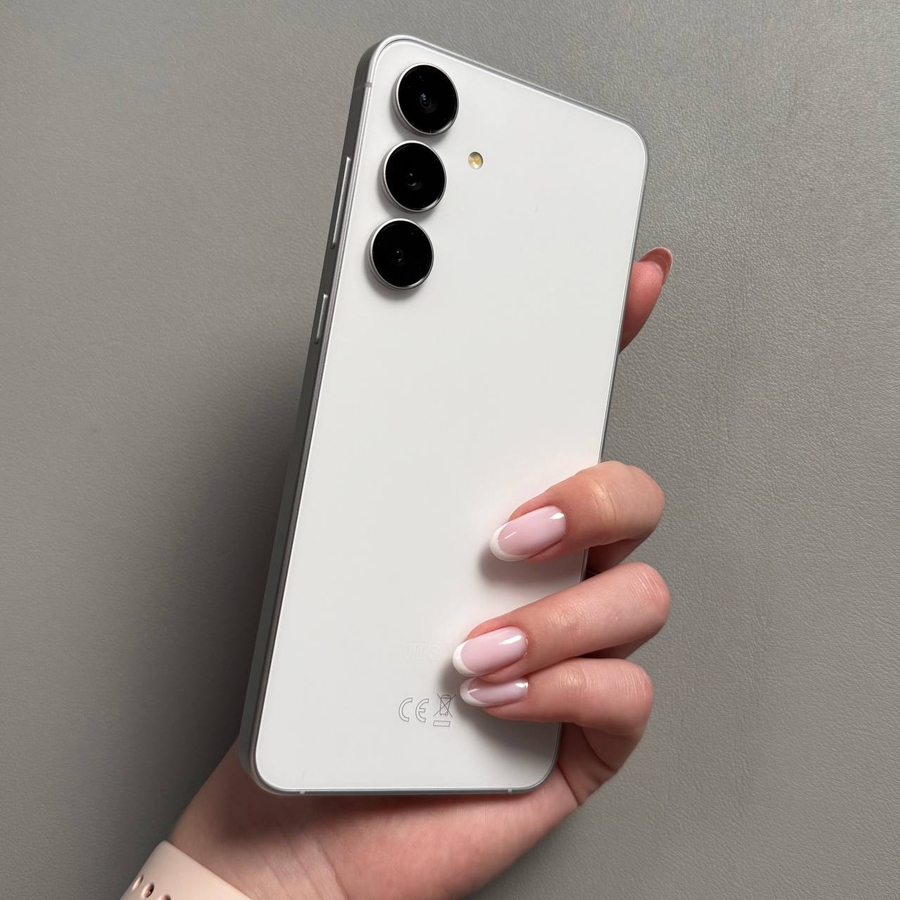
Schimbarea tastaturii implicite pe Samsung Galaxy S25 FE este o sarcină care îmbunătățește experiența de tastare, permițându-ți să alegi o tastatură care se potrivește cel mai bine nevoilor tale. Indiferent dacă preferi designul curat al Gboard sau caracteristicile personalizabile ale Microsoft SwiftKey, acest ghid te va ghida prin procesul de comutare a tastaturii implicite cu ușurință.
Pasul 1: Instalează o tastatură terță parte
Înainte de a putea schimba tastatura implicită pe Samsung Galaxy S25 FE, trebuie să te asiguri că ai cel puțin o aplicație de tastatură terță parte instalată pe dispozitiv. Opțiunile populare includ Gboard sau Microsoft SwiftKey. Pentru a instala o nouă tastatură, deschide Google Play Store pe telefon, caută aplicația de tastatură dorită și continuă cu instalarea.

Pasul 2: Accesează meniul principal de setări
Pentru a începe să schimbi tastatura implicită a dispozitivului, deblochează Samsung Galaxy S25 FE și localizează aplicația Setări (Settings), care este identificată de o pictogramă în formă de roată dințată. Atinge această pictogramă pentru a deschide meniul Setări (Settings), unde poți ajusta diverse aspecte ale telefonului tău.

Pasul 3: Navigarea la Gestionare generală
Odată ajuns în meniul Setări (Settings), derulează în jos și găsește opțiunea "Gestionare generală" ("General Management"). Această secțiune îți permite să gestionezi limba, introducerea și alte setări de sistem. Atinge-o pentru a trece la pasul următor.

Pasul 4: Selectarea listei de tastaturi și implicită
În secțiunea Gestionare generală (General Management), vei găsi o opțiune numită "Tastatură" ("Keyboard"). Vei vedea o listă cu tastaturile instalate în prezent pe dispozitivul tău, împreună cu o opțiune de a alege tastatura implicită.

Pasul 5: Schimbarea tastaturii implicite
Acum, selectează "Tastatură implicită" ("Default keyboard") pentru a vizualiza toate tastaturile disponibile pe Samsung Galaxy S25 FE. De aici, poți alege tastatura implicită preferată atingând numele acesteia. Dacă ai instalat Gboard sau Microsoft SwiftKey anterior, acestea vor apărea în această listă. Pur și simplu selectează-o pe cea pe care o preferi, iar noua tastatură implicită va fi setată.