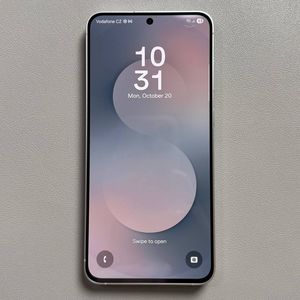
Kako spremeniti privzeto tipkovnico na Samsung Galaxy S25 FE
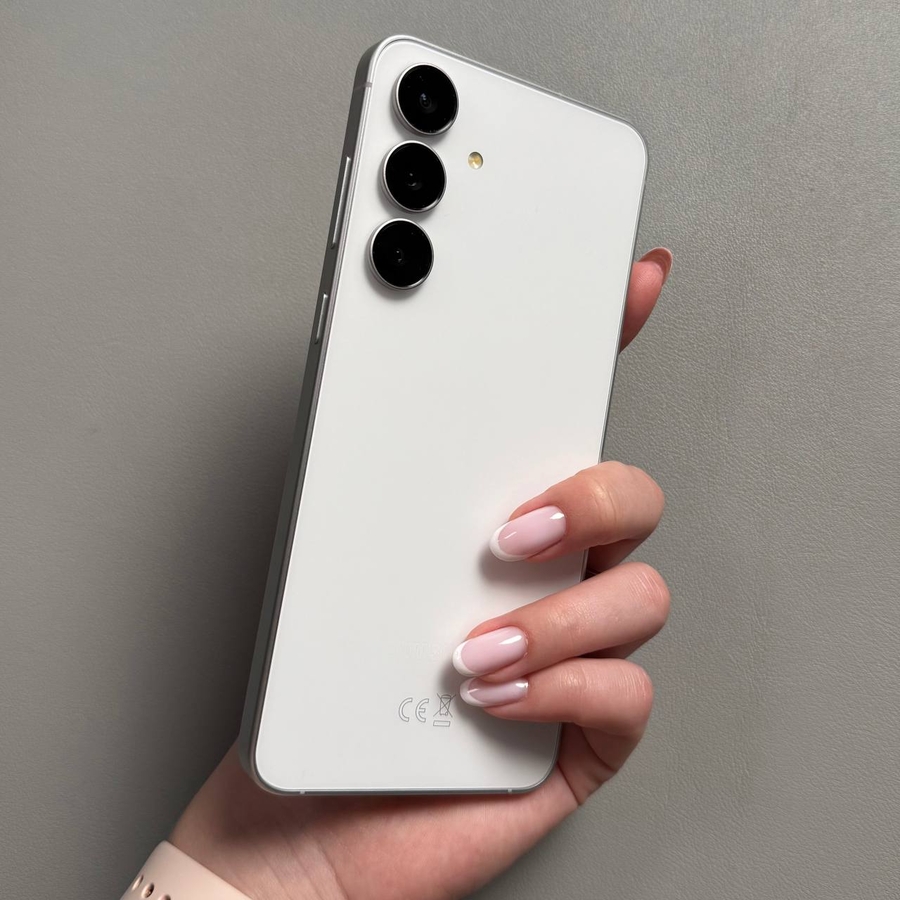
Spreminjanje privzete tipkovnice na vašem Samsung Galaxy S25 FE je naloga, ki izboljša vašo izkušnjo tipkanja, saj vam omogoča, da izberete tipkovnico, ki najbolj ustreza vašim potrebam. Ne glede na to, ali imate raje čisto obliko Gboard ali prilagodljive funkcije Microsoft SwiftKey, vas bo ta priročnik vodil skozi postopek enostavnega preklapljanja privzete tipkovnice.
1. korak: Namestite tipkovnico tretje osebe
Preden lahko spremenite privzeto tipkovnico na vašem Samsung Galaxy S25 FE, se morate prepričati, da imate na napravi nameščeno vsaj eno aplikacijo tipkovnice tretje osebe. Priljubljene izbire vključujejo Gboard ali Microsoft SwiftKey. Če želite namestiti novo tipkovnico, odprite Google Play Store v telefonu, poiščite želeno aplikacijo tipkovnice in nadaljujte z namestitvijo.

2. korak: Dostop do glavnega menija z nastavitvami
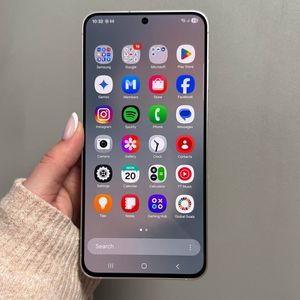
Če želite začeti spreminjati privzeto tipkovnico vaše naprave, odklenite svoj Samsung Galaxy S25 FE in poiščite aplikacijo Settings (Nastavitve), ki jo prepoznate po ikoni v obliki zobnika. Tapnite to ikono, da odprete meni Settings (Nastavitve), kjer lahko prilagodite različne vidike svojega telefona.

3. korak: Navigacija do splošnega upravljanja
Ko ste v meniju Settings (Nastavitve), se pomaknite navzdol in poiščite možnost "General Management" (Splošno upravljanje). Ta razdelek vam omogoča upravljanje jezika, vnosa in drugih sistemskih nastavitev. Tapnite ga, da nadaljujete z naslednjim korakom.

4. korak: Izbira seznama tipkovnic in privzete
V razdelku General Management (Splošno upravljanje) boste našli možnost "Keyboard" (Tipkovnica). Videli boste seznam tipkovnic, ki so trenutno nameščene v vaši napravi, skupaj z možnostjo izbire privzete tipkovnice.

5. korak: Spreminjanje privzete tipkovnice
Zdaj izberite "Default keyboard" (Privzeta tipkovnica), da si ogledate vse razpoložljive tipkovnice na vašem Samsung Galaxy S25 FE. Od tu lahko izberete želeno privzeto tipkovnico tako, da tapnete njeno ime. Če ste prej namestili Gboard ali Microsoft SwiftKey, se bosta pojavila na tem seznamu. Preprosto izberite tistega, ki vam je ljubši, in vaša nova privzeta tipkovnica bo nastavljena.