Samsung Galaxy S25 FE телефонында Әдепкі Перне Тақтаны Қалай Өзгертуге Болады
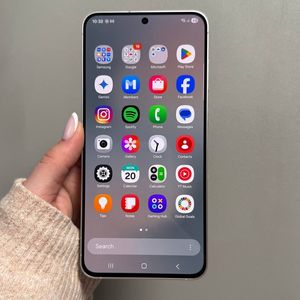
Samsung Galaxy S25 FE телефонындағы әдепкі перне тақтаны өзгерту - бұл сіздің қажеттіліктеріңізге ең қолайлы перне тақтаны таңдауға мүмкіндік беру арқылы теру тәжірибеңізді жақсартатын тапсырма. Сіз Gboard-тың таза дизайнын немесе Microsoft SwiftKey-дің реттелетін мүмкіндіктерін қаласаңыз да, бұл нұсқаулық сізге әдепкі перне тақтасын оңай ауыстыру процесі арқылы өтеді.
1-қадам: Үшінші Тарап Перне Тақтасын Орнату
Samsung Galaxy S25 FE телефонындағы әдепкі перне тақтаны ауыстырмас бұрын, құрылғыда кемінде бір үшінші тарап перне тақтасының қолданбасы орнатылғанына көз жеткізуіңіз керек. Танымал таңдауларға Gboard немесе Microsoft SwiftKey кіреді. Жаңа перне тақтаны орнату үшін телефоныңыздағы Google Play Store дүкенін ашып, қалаған перне тақтасының қолданбасын іздеңіз және орнатуды жалғастырыңыз.

2-қадам: Негізгі Параметрлер Мәзіріне Кіру
Құрылғының әдепкі перне тақтасын өзгертуді бастау үшін Samsung Galaxy S25 FE телефоныңыздың құлпын ашып, тісті доңғалақ тәрізді белгішемен анықталатын "Settings" (Параметрлер) қолданбасын табыңыз. Телефоныңыздың әртүрлі аспектілерін реттей алатын "Settings" (Параметрлер) мәзірін ашу үшін осы белгішені түртіңіз.

3-қадам: Жалпы Басқаруға Өту
"Settings" (Параметрлер) мәзірінің ішінде "General Management" (Жалпы Басқару) опциясын тауып, төмен қарай жылжытыңыз. Бұл бөлім тілді, енгізуді және басқа жүйе параметрлерін басқаруға мүмкіндік береді. Келесі қадамға өту үшін оны түртіңіз.

4-қадам: Перне Тақтасының Тізімі мен Әдепкіні Таңдау
"General Management" (Жалпы Басқару) бөлімінде "Keyboard" (Перне Тақтасы) деп аталатын опцияны табасыз. Құрылғыда орнатылған перне тақталарының тізімін және әдепкі перне тақтасын таңдау опциясын көресіз.

5-қадам: Әдепкі Перне Тақтаны Өзгерту
Енді Samsung Galaxy S25 FE телефонындағы барлық қолжетімді перне тақталарын көру үшін "Default keyboard" (Әдепкі перне тақтасы) тармағын таңдаңыз. Осы жерден қалаған әдепкі перне тақтасын оның атын түрту арқылы таңдай аласыз. Егер сіз бұрын Gboard немесе Microsoft SwiftKey орнатқан болсаңыз, олар осы тізімде пайда болады. Өзіңізге ұнайтынын жай ғана таңдаңыз, сонда сіздің жаңа әдепкі перне тақтаңыз орнатылады.