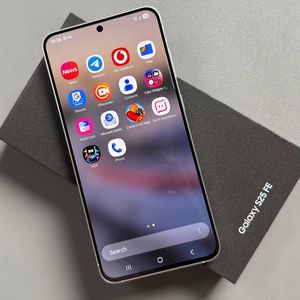
Samsung Galaxy S25 FE-де дыбыстық теруді қалай қосуға және пайдалануға болады
Samsung Galaxy S25 FE сіздің айтқан сөздеріңізді жазбаша мәтінге айналдыра алатын ыңғайлы дыбыстық теру мүмкіндігін ұсынады, бұл тиімді және қолсыз теру тәжірибесін қамтамасыз етеді. Егер сіз жаңа ғана Galaxy S25 FE телефоныңызды орнатсаңыз және дыбыстық теруді пайдалануды асыға күтсеңіз, Samsung пернетақтасында да, Gboard-та да мүмкіндікті қосу үшін осы қарапайым нұсқауды орындаңыз.
1-қадам: Samsung пернетақтасында дыбыстық теруді қосу
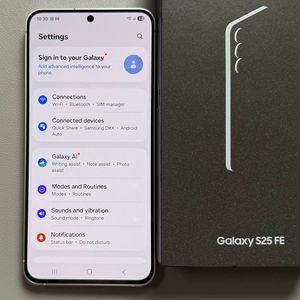
Бастау үшін Samsung Galaxy S25 FE құлпы ашылғанына және сіздің басты экраныңызға кіру мүмкіндігіңіз бар екеніне көз жеткізіңіз. Басты экрандағы немесе қолданба тартпасындағы беріліс тәрізді белгішені тауып, негізгі "Параметрлер" ("Settings") қолданбасын ашыңыз. "Параметрлердің" ("Settings") ішінде болғаннан кейін, төмен қарай жылжып, "Жалпы басқару" ("General management") деп белгіленген опцияны іздеңіз. Жалғастыру үшін оны түртіңіз. Мұнда сіз "Samsung пернетақтасының параметрлері" ("Samsung Keyboard settings") опциясын таба аласыз. Оны түртіңіз.


2-қадам: Дыбыстық енгізу параметрлерін конфигурациялау
Samsung пернетақтасының параметрлерінің ішінде "Дыбыстық енгізу" ("Voice input") бөлімін тапқанша жылжытыңыз. Сізде Google Voice теру немесе Samsung дыбыстық енгізу арасында таңдау мүмкіндігі болады. Егер сіз Samsung дыбыстық енгізуін таңдасаңыз, қосымша опциялар пайда болады, мысалы, офлайн тіл бумаларын жүктеу. Бұл, әсіресе, интернет байланысынсыз әртүрлі тілдерде дыбыстық теруді пайдаланғыңыз келсе пайдалы болуы мүмкін. Қолжетімді тізімнен таңдау арқылы қажетті тілдерді жүктеп алыңыз.


3-қадам: Gboard-та дыбыстық теруді қосу
Егер сіз Gboard-ты негізгі пернетақта ретінде пайдалансаңыз, процесс сәл өзгеше. Алдымен, қолданба тартпасынан немесе параметрлерден оның белгішесін түрту арқылы Gboard қолданбасын ашыңыз. Gboard-тың негізгі параметрлер экранынан "Дыбыстық теруге" ("Voice typing") өтіңіз. Дыбыстық теру опциясының жанындағы ауыстырып қосқыш қосулы екеніне көз жеткізіңіз. Пернетақтаңызға қайта оралыңыз, енді сіз дыбыстық теруге дайын микрофон белгішесін көруіңіз керек.


4-қадам: Дыбыстық пәрмендермен тыныс белгілерін пайдалану
Өзіңіз қалаған пернетақтада дыбыстық теруді қосқаннан кейін, оны пайдалану оңай. Жай ғана микрофон белгішесін түртіп, сөйлей бастаңыз. Үтір немесе нүкте сияқты тыныс белгілерін қою үшін диктант кезінде тыныс белгісінің атын айтыңыз. Мысалы, "Сәлем үтір қалайсың сұрақ белгісі" ("Hello comma how are you question mark") деп айту "Сәлем, қалайсың?" ("Hello, how are you?") болып жазылады.

Дыбыстық теру қосылған кезде, сіз Samsung Galaxy S25 FE телефонында қолсыз тегіс теру тәжірибесінен ләззат алуға дайынсыз.