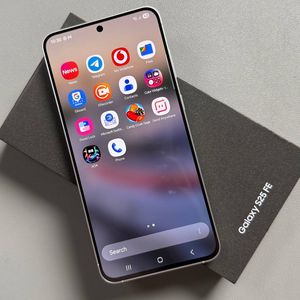
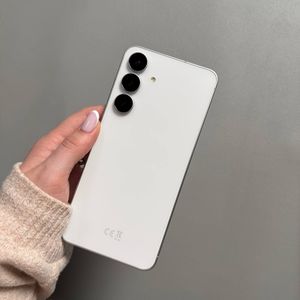
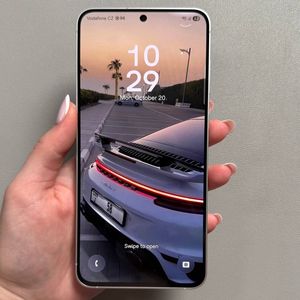
Come abilitare e utilizzare la digitazione vocale su Samsung Galaxy S25 FE

Il Samsung Galaxy S25 FE offre una comoda funzione di digitazione vocale che può trasformare le tue parole pronunciate in testo scritto, fornendo un'esperienza di digitazione efficiente e a mani libere. Se hai appena configurato il tuo Galaxy S25 FE e sei impaziente di iniziare a utilizzare la digitazione vocale, segui questa semplice guida per abilitare la funzione sia sulla tastiera Samsung che su Gboard.
Passaggio 1: Abilitare la digitazione vocale sulla tastiera Samsung
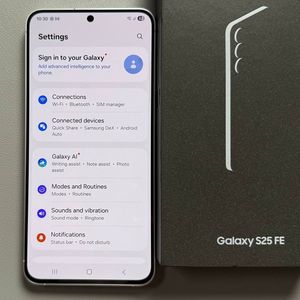
Per iniziare, assicurati che il tuo Samsung Galaxy S25 FE sia sbloccato e di avere accesso alla schermata principale. Apri l'app principale Impostazioni trovando l'icona a forma di ingranaggio sulla schermata principale o nel cassetto delle app. Una volta all'interno delle Impostazioni, scorri verso il basso e cerca l'opzione etichettata come "Gestione generale". Toccala per continuare. Qui troverai l'opzione per "Impostazioni tastiera Samsung". Toccala.


Passaggio 2: Configurare le opzioni di input vocale
All'interno delle impostazioni della tastiera Samsung, scorri fino a trovare la sezione "Input vocale". Avrai la possibilità di scegliere tra la digitazione vocale di Google ("Google Voice typing") o l'input vocale di Samsung ("Samsung voice input"). Se selezioni l'input vocale di Samsung, appariranno opzioni aggiuntive, come il download di pacchetti di lingue offline. Questo può essere particolarmente utile se desideri utilizzare la digitazione vocale in varie lingue senza una connessione internet. Scarica le lingue di cui hai bisogno selezionandole dall'elenco disponibile.


Passaggio 3: Abilitare la digitazione vocale su Gboard
Se stai utilizzando Gboard come tastiera principale, il processo è leggermente diverso. Innanzitutto, apri l'app Gboard toccando la sua icona dal cassetto delle app o dalle impostazioni. Dalla schermata principale delle impostazioni di Gboard, vai su "Digitazione vocale". Assicurati che l'interruttore accanto all'opzione di digitazione vocale sia attivato. Torna alla tastiera e ora dovresti vedere l'icona del microfono pronta per la digitazione vocale.


Passaggio 4: Utilizzo della punteggiatura con i comandi vocali
Dopo aver abilitato la digitazione vocale sulla tastiera preferita, usarla è semplice. Basta toccare l'icona del microfono e iniziare a parlare. Per inserire la punteggiatura, come virgole o punti, pronuncia il nome del segno di punteggiatura durante la dettatura. Ad esempio, dire "Ciao virgola come stai punto interrogativo" verrà trascritto come "Ciao, come stai?".

Con la digitazione vocale attivata, sei pronto per goderti un'esperienza di digitazione a mani libere senza interruzioni sul tuo Samsung Galaxy S25 FE.