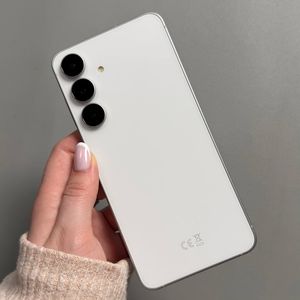
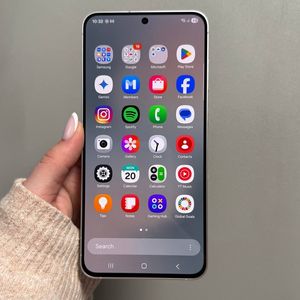
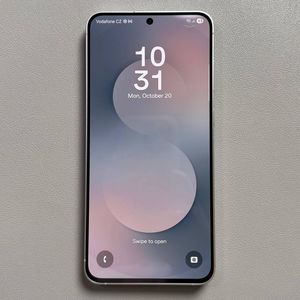
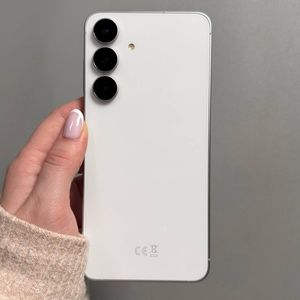
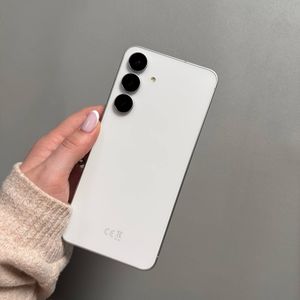
Samsung Galaxy S25 FE - Come aggiungere il widget Orologio Doppio
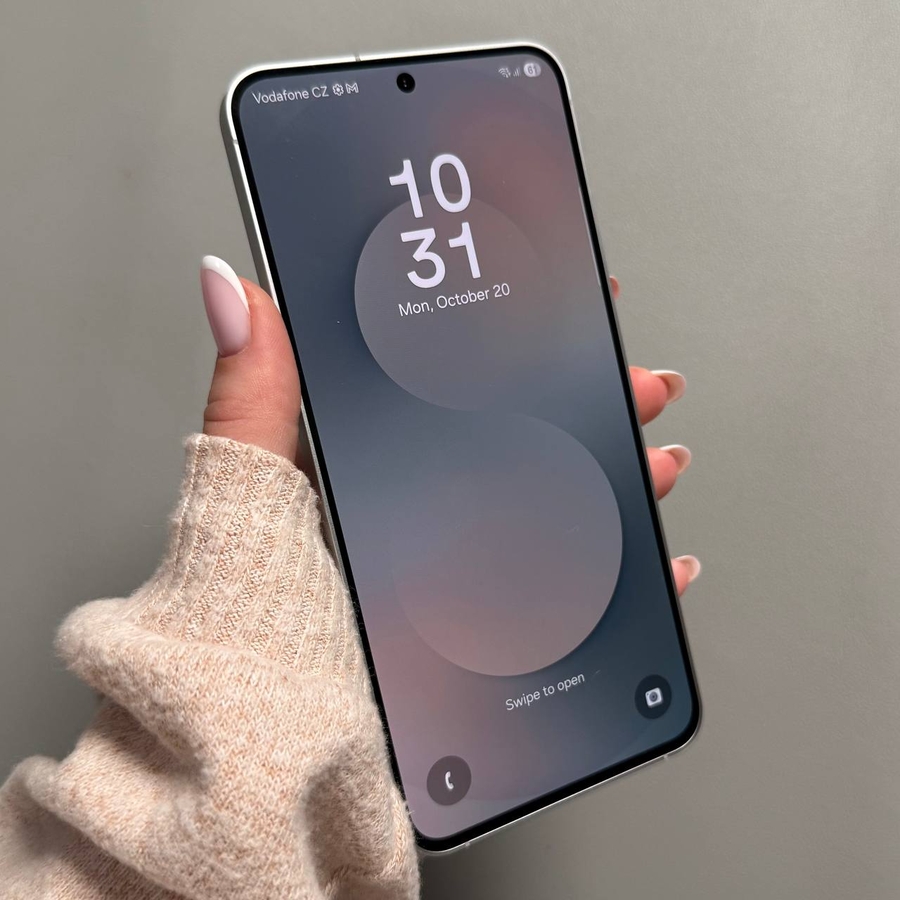
Il Samsung Galaxy S25 FE ti offre la possibilità di visualizzare due orologi sulla schermata iniziale, perfetto per tenere traccia di diversi fusi orari. Segui questa semplice guida per aggiungere e personalizzare il widget Orologio Doppio sul tuo dispositivo.
1. Entra in Modalità di Modifica sulla Tua Schermata Iniziale
Per iniziare, devi entrare nella modalità di modifica sul tuo Samsung Galaxy S25 FE. Basta premere a lungo su un'area vuota della schermata iniziale. Questa azione ti porterà in modalità di modifica, dove avrai la possibilità di modificare la configurazione della tua schermata iniziale.
2. Accedi ai Widget
Una volta in modalità di modifica, tocca l'opzione 'Widgets' (Widget). Questo aprirà un elenco di widget disponibili. Scorri verso il basso fino a individuare la sezione etichettata 'Clock' (Orologio). Toccala per vedere la gamma di stili di orologio disponibili per il tuo dispositivo.

3. Seleziona il Widget Orologio Doppio
Scorri tra le opzioni di widget orologio disponibili finché non individui la sezione 'Dual Clock' (Orologio Doppio). Qui, puoi scegliere tra vari stili come piccolo, medio, lungo o grande. Seleziona lo stile che preferisci toccandolo, e poi scegli 'Add' (Aggiungi) per posizionarlo sulla schermata iniziale.

4. Posiziona il Widget
Dopo aver aggiunto il widget, puoi spostarlo nella posizione desiderata sulla schermata iniziale. Fallo premendo a lungo il widget e trascinandolo nella posizione preferita. Se desideri posizionarlo su una pagina diversa, trascinalo attraverso il bordo dello schermo finché la pagina non cambia.

5. Personalizza le Dimensioni del Widget
Alcuni widget offrono la flessibilità di regolare le loro dimensioni. Puoi rendere il tuo widget Orologio Doppio più grande o più piccolo utilizzando le maniglie sui suoi bordi, personalizzandolo per adattarlo perfettamente allo spazio dello schermo.

6. Personalizza le Città Visualizzate
Per cambiare le città visualizzate sul tuo widget Orologio Doppio, premi di nuovo a lungo il widget per aprire le impostazioni. Dal menu a comparsa, tocca 'Settings' (Impostazioni). Troverai le opzioni per 'First City' (Prima Città) e 'Second City' (Seconda Città). Per cambiarne una, toccala, consenti l'accesso alla posizione se richiesto, e usa l'icona del globo o la funzione di ricerca per selezionare la tua città preferita.

7. Personalizza l'Aspetto
Personalizza ulteriormente il tuo widget modificandone l'aspetto. Scegli se utilizzare i colori giorno/notte, abbinare le impostazioni del telefono o impostare una modalità chiara/scura personalizzata (custom light/dark mode). Regola la trasparenza se necessario. Se preferisci, puoi rimuovere completamente lo sfondo. Una volta soddisfatto, ricordati di toccare 'Save' (Salva) per applicare le modifiche.


Ed ecco fatto! Hai aggiunto e personalizzato con successo il widget Orologio Doppio sul tuo Samsung Galaxy S25 FE. Sentiti libero di modificare le impostazioni in qualsiasi momento per soddisfare le tue esigenze.