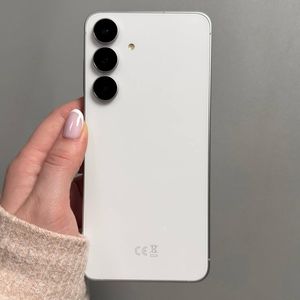
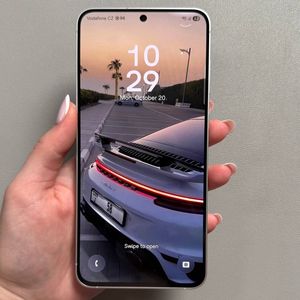
Samsung Galaxy S25 FE - Как да добавите Dual Clock Widget
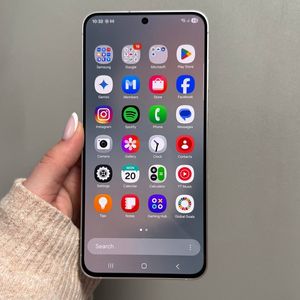
- 1 1. Влезте в режим на редактиране на началния си екран
- 2 2. Достъп до Widgets (Джаджи)
- 3 3. Изберете Dual Clock Widget
- 4 4. Позиционирайте Widget (Джаджата)
- 5 5. Персонализирайте размера на Widget (Джаджата)
- 6 6. Персонализирайте показваните градове
- 7 7. Персонализирайте външния вид
- 8 На други езици
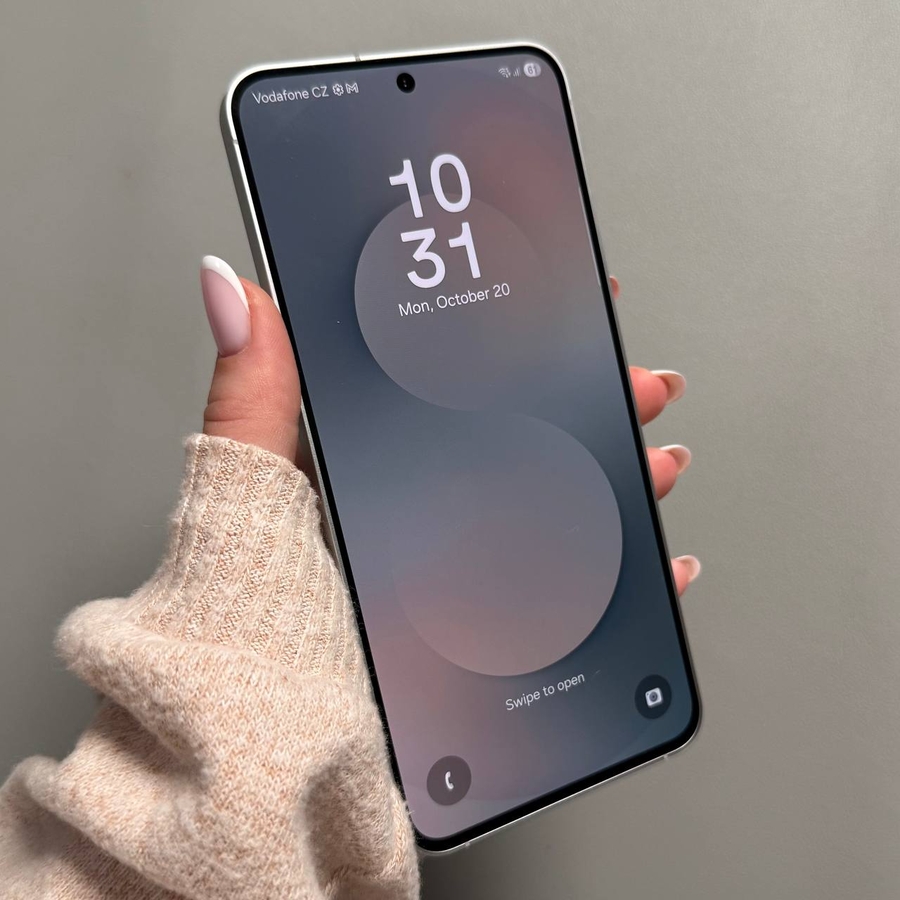
Samsung Galaxy S25 FE ви дава възможност да показвате двойни часовници на началния екран, което е идеално за проследяване на различни часови зони. Следвайте това просто ръководство, за да добавите и персонализирате Dual Clock Widget на вашето устройство.
1. Влезте в режим на редактиране на началния си екран
За да започнете, трябва да влезете в режим на редактиране на вашия Samsung Galaxy S25 FE. Просто натиснете продължително празна област на началния екран. Това действие ще ви отведе в режим на редактиране, където ще имате възможност да промените настройката на началния си екран.
2. Достъп до Widgets (Джаджи)
След като сте в режим на редактиране, докоснете опцията 'Widgets' (Джаджи). Това ще отвори списък с налични widgets (джаджи). Превъртете надолу, докато намерите секцията с надпис 'Clock' (Часовник). Докоснете го, за да видите масива от стилове часовници, налични за вашето устройство.

3. Изберете Dual Clock Widget
Плъзнете през наличните опции за clock widget (джаджа за часовник), докато забележите секцията 'Dual Clock'. Тук можете да избирате от различни стилове, като малък, среден, дълъг или голям. Изберете предпочитания от вас стил, като го докоснете, и след това изберете 'Add' (Добави), за да го поставите на началния си екран.

4. Позиционирайте Widget (Джаджата)
След като добавите widget (джаджата), можете да я преместите на желаното от вас място на началния екран. Направете това, като натиснете продължително widget (джаджата) и я плъзнете до предпочитаното от вас място. Ако искате да го поставите на различна страница, плъзнете го през границата на екрана, докато страницата се промени.

5. Персонализирайте размера на Widget (Джаджата)
Някои widgets (джаджи) предлагат гъвкавостта да регулирате размера им. Можете да направите своя Dual Clock Widget по-голям или по-малък, като използвате дръжките на краищата му, като го персонализирате, за да пасне идеално на пространството на вашия екран.

6. Персонализирайте показваните градове
За да промените градовете, показвани на вашия Dual Clock Widget, натиснете продължително widget (джаджата) отново, за да отворите настройките. От изскачащото меню докоснете 'Settings' (Настройки). Ще намерите опции за 'First City' (Първи град) и 'Second City' (Втори град). За да промените един, докоснете го, разрешете достъп до местоположение, ако бъдете подканени, и използвайте иконата на глобус или функцията за търсене, за да изберете предпочитания от вас град.

7. Персонализирайте външния вид
Допълнително персонализирайте своя widget (джаджа), като промените външния му вид. Изберете дали да използвате цветове за ден/нощ, да съответствате на настройките на телефона си или да зададете персонализиран светъл/тъмен режим. Регулирайте прозрачността, ако е необходимо. Ако предпочитате, можете да премахнете фона изцяло. След като сте доволни, не забравяйте да докоснете 'Save' (Запазване), за да приложите промените си.


И ето го! Успешно добавихте и персонализирахте Dual Clock Widget на вашия Samsung Galaxy S25 FE. Чувствайте се свободни да регулирате настройките по всяко време, за да отговарят на вашите нужди.