Samsung Galaxy S25 FE: cómo añadir el widget de reloj dual
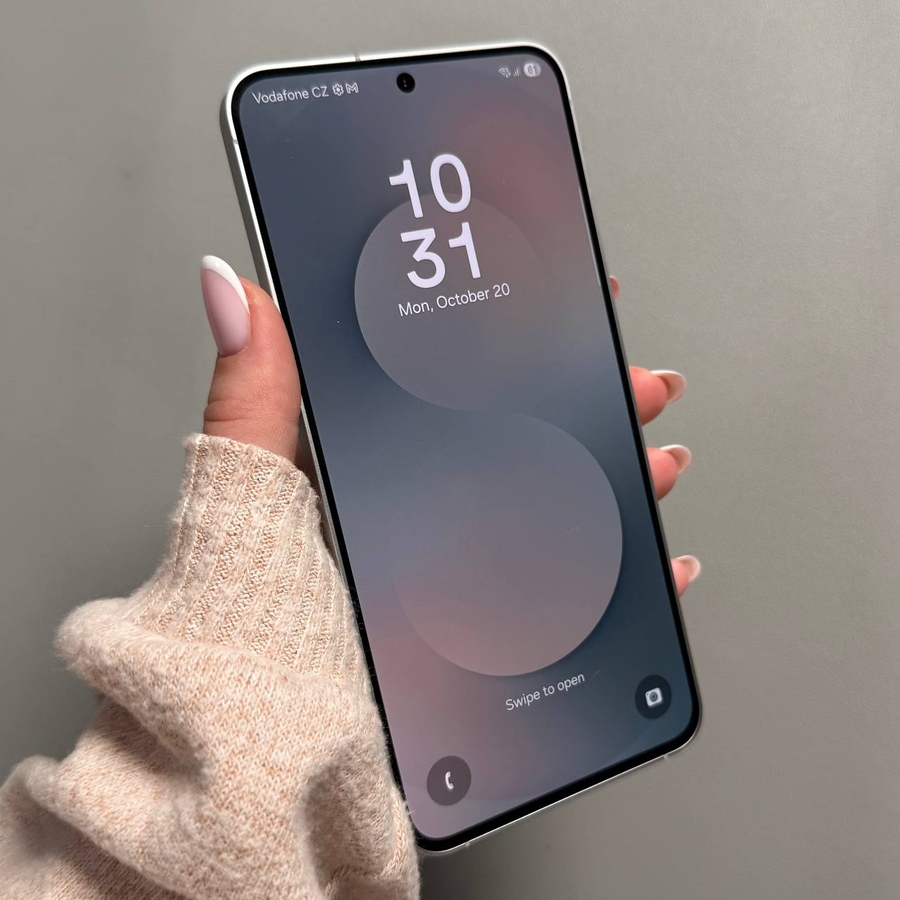
El Samsung Galaxy S25 FE te ofrece la posibilidad de mostrar relojes duales en la pantalla de inicio, perfecto para controlar diferentes zonas horarias. Sigue esta sencilla guía para añadir y personalizar el widget de reloj dual en tu dispositivo.
1. Entra en el modo de edición en tu pantalla de inicio
Para empezar, tienes que entrar en el modo de edición en tu Samsung Galaxy S25 FE. Simplemente mantén pulsada un área vacía de tu pantalla de inicio. Esta acción te llevará al modo de edición, donde tendrás la posibilidad de modificar la configuración de tu pantalla de inicio.
2. Accede a los widgets
Una vez en el modo de edición, pulsa en la opción 'Widgets' (Widgets). Esto abrirá una lista de widgets disponibles. Desplázate hacia abajo hasta que localices la sección etiquetada como 'Reloj' (Clock). Púlsala para ver la variedad de estilos de reloj disponibles para tu dispositivo.

3. Selecciona el widget de reloj dual
Desliza el dedo por las opciones de widgets de reloj disponibles hasta que encuentres la sección 'Reloj dual' (Dual Clock). Aquí, puedes elegir entre varios estilos, como pequeño, mediano, largo o grande. Selecciona el estilo que prefieras pulsando sobre él y, a continuación, elige 'Añadir' (Add) para colocarlo en la pantalla de inicio.

4. Coloca el widget
Después de añadir el widget, puedes moverlo a la ubicación que desees en la pantalla de inicio. Para ello, mantén pulsado el widget y arrástralo hasta la ubicación que prefieras. Si deseas colocarlo en una página diferente, arrástralo a través del borde de la pantalla hasta que cambie la página.

5. Personaliza el tamaño del widget
Algunos widgets ofrecen la flexibilidad de ajustar su tamaño. Puedes hacer que tu widget de reloj dual sea más grande o más pequeño utilizando los tiradores de sus bordes, personalizándolo para que se ajuste perfectamente al espacio de tu pantalla.

6. Personaliza las ciudades mostradas
Para cambiar las ciudades que se muestran en tu widget de reloj dual, mantén pulsado el widget de nuevo para abrir los ajustes. En el menú emergente, pulsa en 'Ajustes' (Settings). Encontrarás opciones para 'Primera ciudad' (First City) y 'Segunda ciudad' (Second City). Para cambiar una, pulsa sobre ella, permite el acceso a la ubicación si se te solicita, y utiliza el icono del globo terráqueo o la función de búsqueda para seleccionar tu ciudad preferida.

7. Personaliza la apariencia
Personaliza aún más tu widget modificando su apariencia. Elige si quieres utilizar los colores de día/noche, que coincidan con los ajustes de tu teléfono o establecer un modo claro/oscuro personalizado. Ajusta la transparencia si es necesario. Si lo prefieres, puedes eliminar el fondo por completo. Una vez que estés satisfecho, recuerda pulsar en 'Guardar' (Save) para aplicar los cambios.


¡Y ahí lo tienes! Has añadido y personalizado con éxito el widget de reloj dual en tu Samsung Galaxy S25 FE. Siéntete libre de ajustar la configuración en cualquier momento para que se adapte a tus necesidades.


