Samsung Galaxy S25 FE - Cómo activar o desactivar Always-On Display
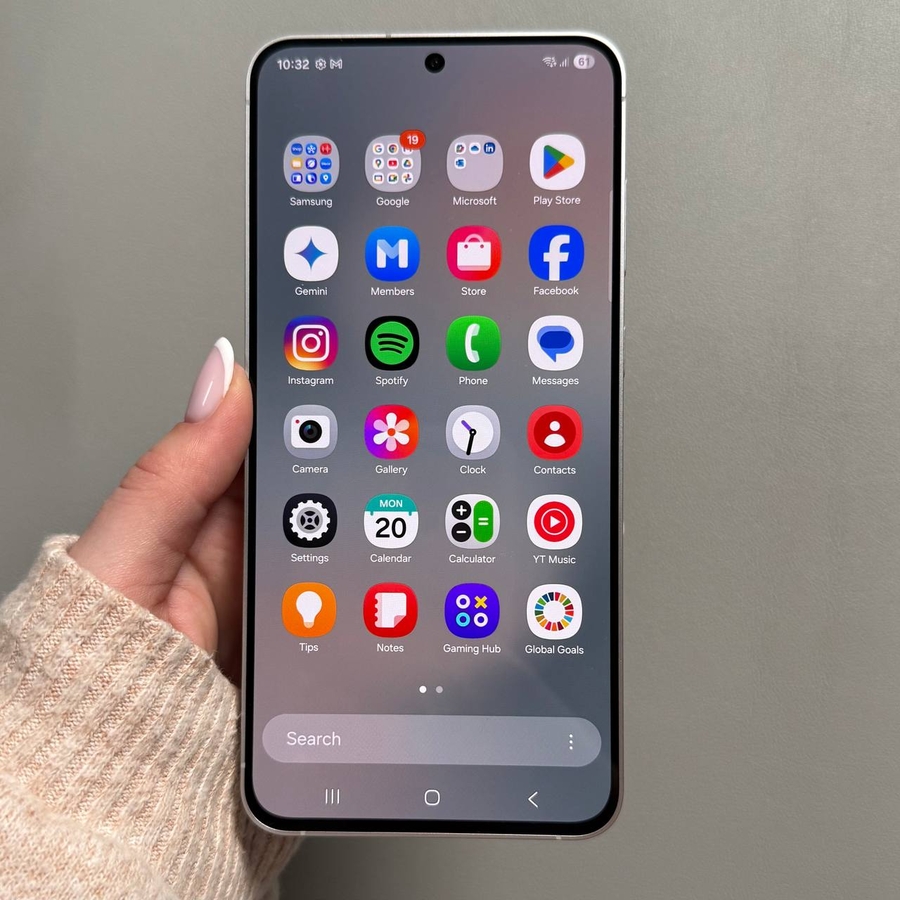
La función Always-On Display de tu Samsung Galaxy S25 FE muestra información clave como la hora y las notificaciones incluso cuando está inactivo. Aquí te explicamos cómo activar o desactivar esta función para que se adapte a tus preferencias.
Paso 1: Abre la aplicación Ajustes
Para empezar, desbloquea tu Samsung Galaxy S25 FE y abre la aplicación Ajustes. Normalmente, puedes encontrar el icono con forma de engranaje en la pantalla de inicio o dentro del cajón de aplicaciones.

Paso 2: Navega hasta los ajustes de la pantalla de bloqueo
En el menú Ajustes, desplázate hacia abajo hasta que veas la opción "Pantalla de bloqueo". Pulsa sobre ella para acceder a los ajustes de la pantalla de bloqueo, donde encontrarás varias opciones para personalizar el comportamiento de la pantalla de bloqueo de tu dispositivo.

Paso 3: Accede a los ajustes de Always-On Display
Una vez que estés en los ajustes de la pantalla de bloqueo, busca "Always-On Display", a veces abreviado como AOD. Pulsa sobre él para ver los ajustes asociados a la función Always-On Display.

Paso 4: Activar o desactivar Always-On Display
En los ajustes de Always-On Display, encontrarás un interruptor que te permite activar o desactivar la función. Si el interruptor está en la posición 'On' (Activado), simplemente tócalo una vez para desactivar Always-On Display. Si está 'Off' (Desactivado), al tocar el interruptor se activará. Además, puedes personalizar opciones como la apariencia y la programación de cuándo Always-On Display muestra información.

Siguiendo estos pasos, puedes adaptar fácilmente el ajuste Always-On Display de tu Samsung Galaxy S25 FE para que se adapte mejor a tus necesidades, ya sea para ahorrar batería o para asegurarte de obtener la información que necesitas sin desbloquear el teléfono. Si esta guía te ha resultado útil, ¡considera la posibilidad de compartirla con otras personas a las que pueda serles útil!


