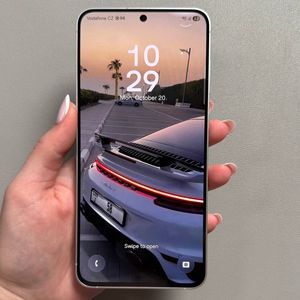
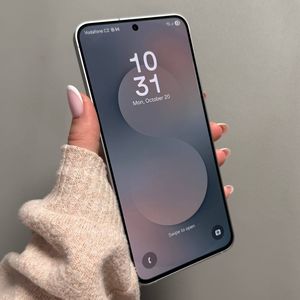
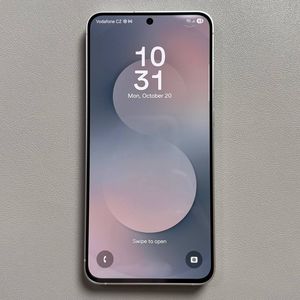
Samsung Galaxy S25 FE - Always-On Display in- of uitschakelen
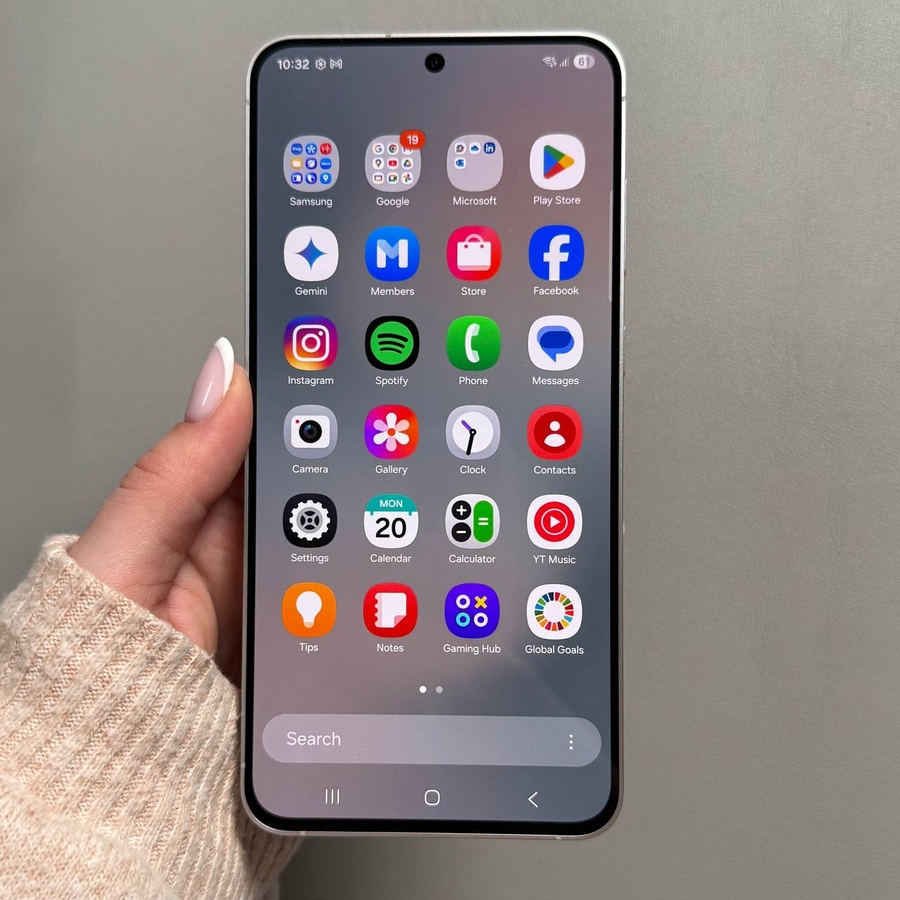
De Always-On Display op je Samsung Galaxy S25 FE toont belangrijke informatie zoals tijd en meldingen, zelfs in de inactieve stand. Hier lees je hoe je deze functie in- of uitschakelt om aan je voorkeuren te voldoen.
Stap 1: Open de app Instellingen
Om te beginnen, ontgrendel je Samsung Galaxy S25 FE en open je de app Instellingen. Je vindt het tandwielvormige pictogram meestal op je startscherm of in de app-lade.

Stap 2: Navigeer naar de instellingen voor het vergrendelscherm
In het menu Instellingen scroll je omlaag totdat je de optie "Vergrendelscherm" ziet. Tik erop om toegang te krijgen tot de instellingen voor het vergrendelscherm, waar je verschillende opties vindt om het gedrag van het vergrendelscherm van je apparaat aan te passen.

Stap 3: Toegang tot de Always-On Display-instellingen
Zodra je in de instellingen voor het vergrendelscherm bent, zoek je naar "Always-On Display", soms afgekort als AOD. Tik erop om de instellingen te bekijken die aan de Always-On Display-functie zijn gekoppeld.

Stap 4: Schakel de Always-On Display in of uit
In de Always-On Display-instellingen vind je een schakelaar waarmee je de functie in of uit kunt schakelen. Als de schakelaar in de 'Aan'-stand staat, tik je er gewoon eenmaal op om Always-On Display uit te schakelen. Als deze 'Uit' staat, schakel je hem in door op de schakelaar te tikken. Daarnaast kun je opties aanpassen, zoals het uiterlijk en het schema voor wanneer de Always-On Display informatie weergeeft.

Door deze stappen te volgen, kun je de Always-On Display-instelling op je Samsung Galaxy S25 FE eenvoudig aanpassen aan je behoeften, of het nu gaat om het besparen van de batterijduur of om ervoor te zorgen dat je de informatie krijgt die je nodig hebt zonder je telefoon te ontgrendelen. Als je deze handleiding nuttig vond, overweeg dan om deze te delen met anderen die er wellicht baat bij hebben!