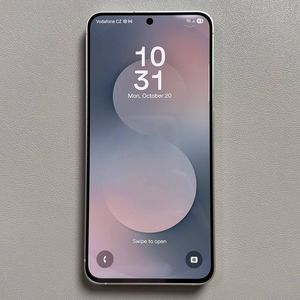
Samsung Galaxy S25 FE - Always-On Display aktivieren oder deaktivieren
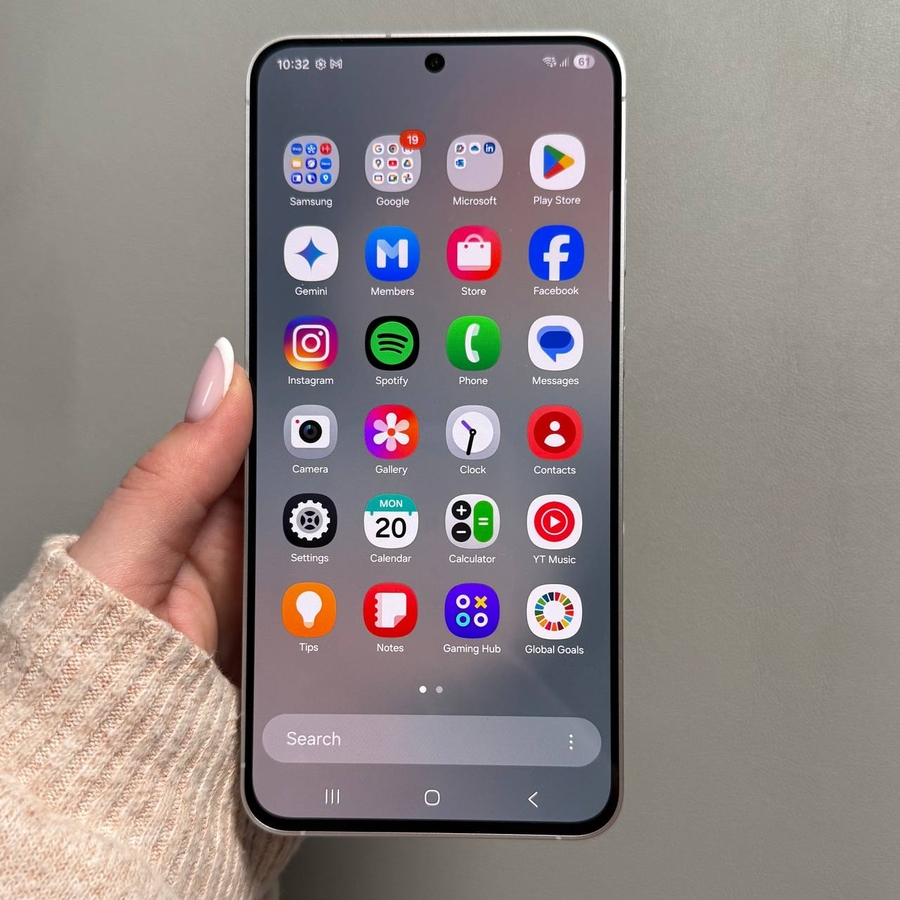
Das Always-On Display Ihres Samsung Galaxy S25 FE zeigt wichtige Informationen wie Uhrzeit und Benachrichtigungen an, auch wenn es sich im Ruhezustand befindet. Hier erfahren Sie, wie Sie diese Funktion nach Ihren Wünschen aktivieren oder deaktivieren können.
Schritt 1: Die Einstellungen-App öffnen
Um zu beginnen, entsperren Sie Ihr Samsung Galaxy S25 FE und öffnen Sie die Einstellungen-App. Das zahnradförmige Symbol finden Sie normalerweise auf Ihrem Startbildschirm oder in der App-Schublade.

Schritt 2: Zu den Sperrbildschirm-Einstellungen navigieren
Im Einstellungen-Menü scrollen Sie nach unten, bis Sie die Option "Lock Screen" (Sperrbildschirm) sehen. Tippen Sie darauf, um die Sperrbildschirm-Einstellungen aufzurufen, wo Sie verschiedene Optionen zur Anpassung des Verhaltens Ihres Gerätes im Sperrbildschirm finden.

Schritt 3: Auf die Always-On Display-Einstellungen zugreifen
Sobald Sie sich in den Sperrbildschirm-Einstellungen befinden, suchen Sie nach "Always-On Display" (Always-On Display), manchmal als AOD abgekürzt. Tippen Sie darauf, um die mit der Always-On Display-Funktion verbundenen Einstellungen anzuzeigen.

Schritt 4: Always-On Display aktivieren oder deaktivieren
In den Always-On Display-Einstellungen finden Sie einen Umschalter, mit dem Sie die Funktion ein- oder ausschalten können. Wenn der Schalter in der Position 'On' (An) steht, tippen Sie einfach einmal darauf, um das Always-On Display zu deaktivieren. Wenn er 'Off' (Aus) ist, aktiviert ein Tippen auf den Schalter die Funktion. Zusätzlich können Sie Optionen wie das Aussehen und den Zeitplan anpassen, wann das Always-On Display Informationen anzeigt.

Indem Sie diesen Schritten folgen, können Sie die Always-On Display-Einstellung auf Ihrem Samsung Galaxy S25 FE einfach an Ihre Bedürfnisse anpassen, sei es, um Akkulaufzeit zu sparen oder um sicherzustellen, dass Sie die benötigten Informationen erhalten, ohne Ihr Telefon entsperren zu müssen. Wenn Sie diesen Leitfaden hilfreich fanden, erwägen Sie, ihn mit anderen zu teilen, die davon profitieren könnten!