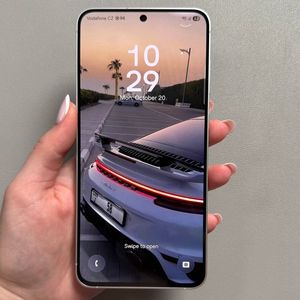
Apps auf dem Samsung Galaxy S25 FE klonen: So geht's
- 1 Schritt 1: Auf das Einstellungsmenü zugreifen
- 2 Schritt 2: Zu 'Erweiterte Funktionen' navigieren
- 3 Schritt 3: Die Option 'Dual Messenger' öffnen
- 4 Schritt 4: Die zu klonende App auswählen
- 5 Schritt 5: Die geklonte App installieren
- 6 Schritt 6: Einstellungen der geklonten App verwalten
- 7 In anderen Sprachen
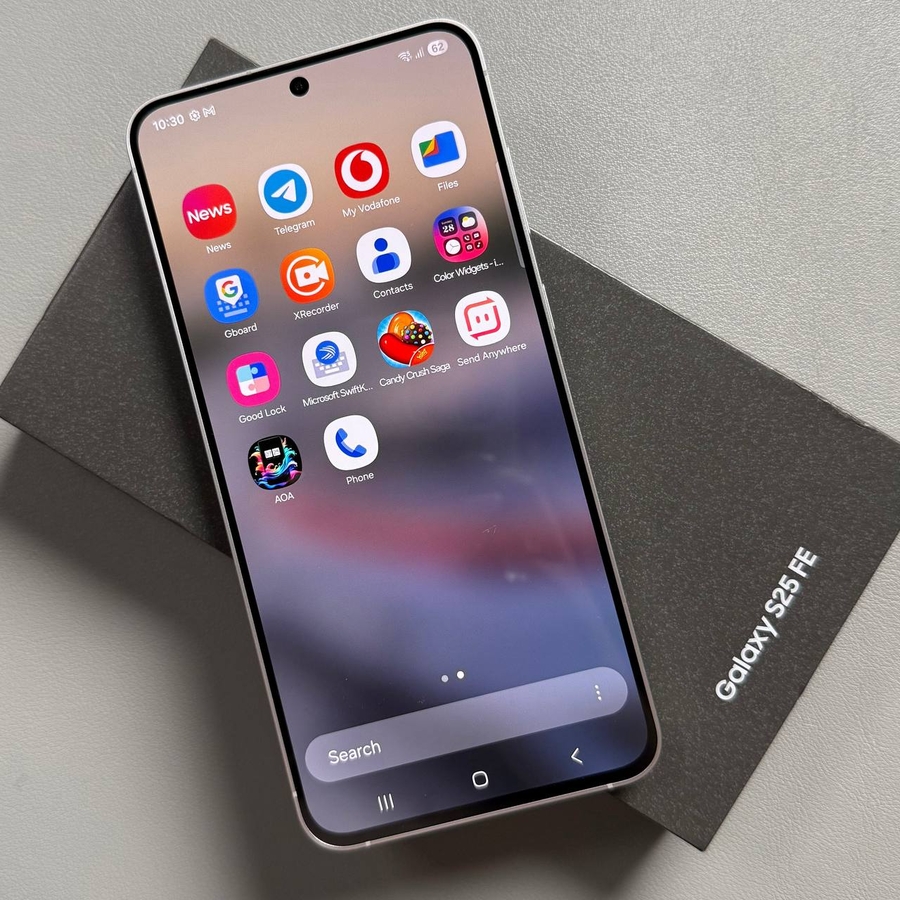
Apps auf Ihrem Samsung Galaxy S25 FE zu klonen ist einfach und erfordert keine Drittanbieter-Apps. Nutzen Sie einfach die integrierte Einstellungsfunktion. Hier ist eine Schritt-für-Schritt-Anleitung, wie Sie dies tun können.
Schritt 1: Auf das Einstellungsmenü zugreifen
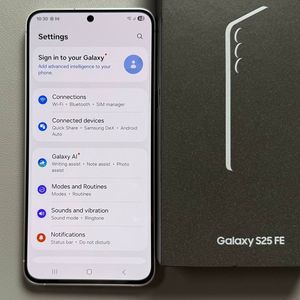
Entsperren Sie zunächst Ihr Samsung Galaxy S25 FE und suchen Sie die Haupt-App 'Settings' (Einstellungen). Das Symbol ähnelt typischerweise einem Zahnrad und kann auf Ihrem Startbildschirm oder in der App-Übersicht gefunden werden. Tippen Sie darauf, um die 'Settings' (Einstellungen) zu öffnen.

Schritt 2: Zu 'Erweiterte Funktionen' navigieren
Sobald Sie sich im 'Settings' (Einstellungen)-Menü befinden, scrollen Sie durch die Liste und tippen Sie auf 'Advanced Features' (Erweiterte Funktionen). Dieser Bereich enthält verschiedene nützliche Optionen, einschließlich derjenigen, die wir zum Klonen von Apps benötigen.

Schritt 3: Die Option 'Dual Messenger' öffnen
Innerhalb des Menüs 'Advanced Features' (Erweiterte Funktionen) scrollen Sie weiter nach unten, bis Sie 'Dual Messenger' (Dual Messenger) finden. Tippen Sie darauf, um zum Bereich für das Klonen von Apps zu gelangen.

Schritt 4: Die zu klonende App auswählen
Im Menü 'Dual Messenger' (Dual Messenger) sehen Sie eine Liste von Apps, die zum Klonen geeignet sind. Suchen Sie den grauen Schalter neben der App, die Sie duplizieren möchten, und tippen Sie einfach darauf.

Schritt 5: Die geklonte App installieren
Nachdem Sie auf den grauen Schalter getippt haben, werden Sie in einem Popup aufgefordert, die geklonte App zu installieren. Bestätigen Sie dies, indem Sie auf 'Install' (Installieren) tippen. Warten Sie einen Moment, bis die Installation abgeschlossen ist. Wenn Sie zum Startbildschirm zurückkehren, sollte die neu geklonte App sichtbar sein.

Schritt 6: Einstellungen der geklonten App verwalten
Wenn Sie die geklonte App zu einem späteren Zeitpunkt entfernen möchten, navigieren Sie zurück zu den 'Dual Messenger' (Dual Messenger)-Einstellungen. Tippen Sie auf den blauen Schalter neben der App, um sie zu deinstallieren, und bestätigen Sie Ihre Wahl im Popup. Zusätzlich können Sie 'Use Separate Contact List' (Separate Kontaktliste verwenden) für Ihre geklonte App aktivieren, wodurch Sie Kontakte unabhängig verwalten können. Wählen Sie Ihre gewünschten Kontakte aus, indem Sie oben rechts auf 'Add' (Hinzufügen) tippen. Sollten Sie diese Option später deaktivieren wollen, verwenden Sie denselben blauen Schalter und bestätigen Sie Ihre Aktion im Popup.