Bildschirmaufnahme auf dem Samsung Galaxy S25 FE: Eine Anleitung
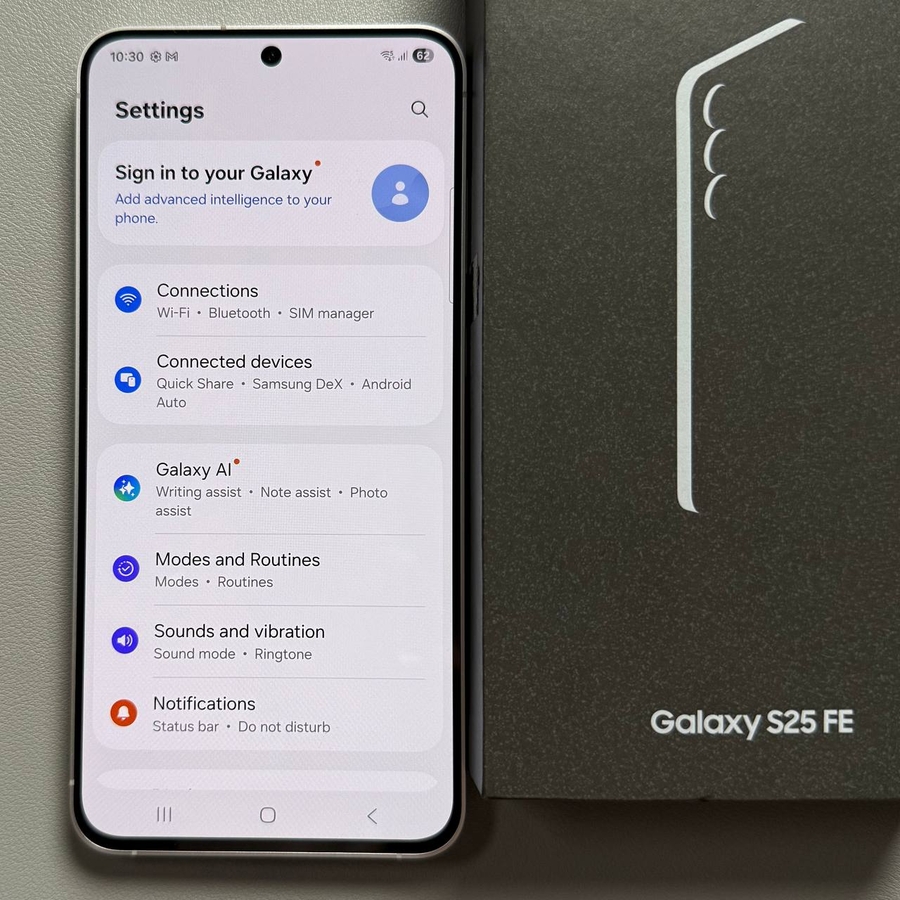
Die Bildschirmaufnahme auf dem Samsung Galaxy S25 FE ist einfach und kann äußerst nützlich sein, um Gameplay, Tutorials zu teilen oder technischen Support-Teams Probleme zu zeigen. Diese Anleitung führt Sie detailliert durch jeden Schritt, um den Vorgang so reibungslos wie möglich zu gestalten.
Schritt 1: Schnelleinstellungen öffnen
Wischen Sie zunächst von der oberen rechten Ecke Ihres Bildschirms nach unten, um das Panel für die Schnelleinstellungen zu öffnen. Dieses Menü ermöglicht Ihnen den schnellen Zugriff auf verschiedene Funktionen und Einstellungen.

Schritt 2: Bildschirmrecorder finden
Suchen Sie im Menü der Schnelleinstellungen nach dem Symbol für den Bildschirmrecorder. Sollten Sie es zunächst nicht sehen, müssen Sie möglicherweise Ihr Layout der Schnelleinstellungen anpassen, indem Sie die Option „Bildschirmrecorder“ manuell hinzufügen. Dies stellt sicher, dass das Tool jederzeit leicht zugänglich ist.

Schritt 3: Aufnahmeeinstellungen auswählen
Bevor Sie mit der Aufnahme beginnen, können Sie bestimmte Einstellungen anpassen, um Ihre Aufnahme an Ihre Bedürfnisse anzupassen. Sie haben die Möglichkeit, mit oder ohne Ton aufzunehmen. Zusätzlich können Sie den Bildschirmberührungsindikator aktivieren oder deaktivieren, der während der Aufnahme Berührungen und Interaktionen auf dem Bildschirm anzeigt. Passen Sie diese Einstellungen an den Zweck Ihrer Aufnahme an.

Schritt 4: Aufnahme starten
Sobald Sie mit Ihren Einstellungen zufrieden sind, tippen Sie auf 'Start Recording' (Aufnahme starten). Das Telefon zeigt einen kurzen Countdown an, der Ihnen einen Moment Zeit zur Vorbereitung gibt, bevor die Aufnahme beginnt. Diese Funktion ist hilfreich, um sicherzustellen, dass Sie erst starten, wenn Sie bereit sind.

Schritt 5: Aufnahme beenden
Um Ihre Aufnahme zu beenden, tippen Sie einfach auf die Stopp-Taste, die sich normalerweise im Benachrichtigungsfeld befindet oder auf dem Bildschirm angezeigt wird. Ihr Video wird automatisch im Speicher Ihres Geräts gespeichert.

Schritt 6: Auf Ihre Aufnahme zugreifen
Öffnen Sie abschließend die Galerie-App, um Ihre Bildschirmaufnahmen anzusehen und zu verwalten. Von hier aus können Sie Ihre Videos bearbeiten, teilen oder löschen, je nach Ihren Bedürfnissen.