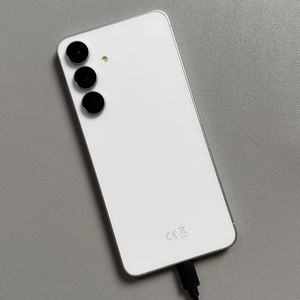
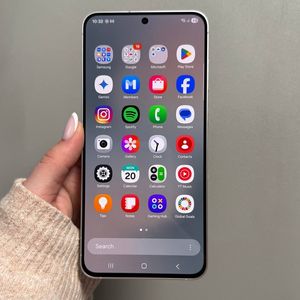
Hogyan rögzíts képernyőt a Samsung Galaxy S25 FE-n
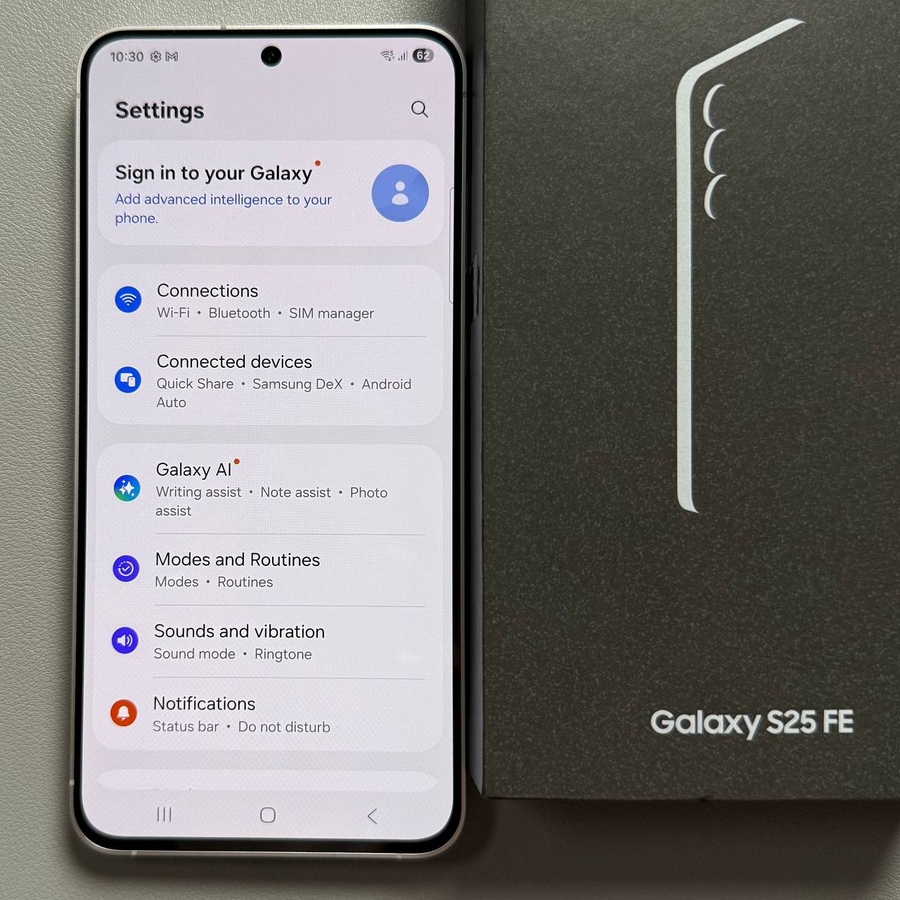
A képernyő rögzítése a Samsung Galaxy S25 FE-n egyszerű, és hihetetlenül hasznos lehet játékmenetek megosztásához, oktatóanyagokhoz vagy technikai problémák bemutatásához a támogatási csapatoknak. Ez az útmutató részletesen végigvezet minden lépésen, így a folyamat a lehető legegyszerűbb lesz.
1. lépés: Gyorsbeállítások megnyitása
A kezdéshez húzza lefelé az ujját a képernyő jobb felső sarkából a Gyorsbeállítások panel megnyitásához. Ez a menü lehetővé teszi a különböző funkciók és beállítások gyors elérését.

2. lépés: Képernyőrögzítő megkeresése
A Gyorsbeállítások menüben keresse meg a Képernyőrögzítő ikont. Ha elsőre nem látja, előfordulhat, hogy manuálisan kell testre szabnia a Gyorsbeállítások elrendezését a Képernyőrögzítő opció hozzáadásával. Ez biztosítja, hogy az eszköz mindig könnyen elérhető legyen.

3. lépés: A rögzítési beállítások kiválasztása
A rögzítés megkezdése előtt beállíthat bizonyos beállításokat, hogy a rögzítést az igényeinek megfelelően alakítsa. Lehetősége van hanggal vagy anélkül rögzíteni. Ezenkívül engedélyezheti vagy letilthatja a képernyőérintés jelzőt, amely a felvétel során megjeleníti az érintéseket és interakciókat a képernyőn. Testreszabhatja ezeket a beállításokat a felvétel céljának megfelelően.

4. lépés: A rögzítés megkezdése
Miután elégedett a beállításokkal, koppintson a "Start Recording" (Felvétel indítása) lehetőségre. A telefon egy rövid visszaszámlálást jelenít meg, így van egy pillanata felkészülni a felvétel megkezdése előtt. Ez a funkció hasznos annak biztosítására, hogy csak akkor kezdje el, amikor készen áll.

5. lépés: A rögzítés befejezése
A felvétel leállításához egyszerűen koppintson a stop (leállítás) gombra, amely általában az értesítési panelen található, vagy megjelenik a képernyőn. A videó automatikusan elmentésre kerül az eszköz tárhelyére.

6. lépés: A felvétel elérése
Végül nyissa meg a Gallery (Galéria) alkalmazást a képernyőfelvételek megtekintéséhez és kezeléséhez. Innen szerkesztheti, megoszthatja vagy törölheti a videókat az igényei alapján.