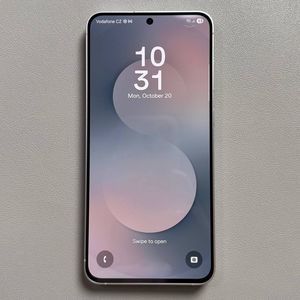
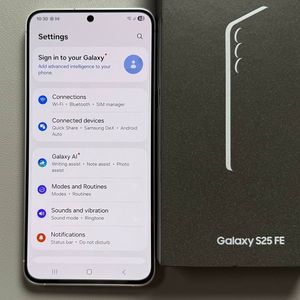
Samsung Galaxy S25 FE: Automatikus szoftverfrissítések kezelése
A Samsung Galaxy S25 FE olyan funkciókkal van felszerelve, amelyek egyszerűvé és hatékonyá teszik az eszköz szoftverének naprakészen tartását. Ez az útmutató részletes lépéseket nyújt az automatikus frissítések engedélyezéséhez és letiltásához, biztosítva, hogy te irányíthasd, hogyan és mikor frissíti az eszköz a szoftverét.
1. lépés: A beállítások elérése
Először oldd fel a Samsung Galaxy S25 FE készülékedet, és keresd meg a Beállítások ikont, amely egy fogaskerékre hasonlít. Általában a kezdőképernyőn vagy az alkalmazásfiókban találod meg. Koppints rá a telefon beállításainak eléréséhez.

2. lépés: Automatikus frissítések engedélyezése a Fejlesztői beállításokon keresztül
Miután beléptél a Beállítások menübe, görgess lefelé, amíg meg nem látod a "Fejlesztői beállítások" ("Developer Options") lehetőséget. Ha ez a szakasz nem érhető el, először engedélyezned kell, ehhez koppints a "A telefonról" ("About phone") elemre, majd ismételten koppints a "Buildszám" ("Build number") elemre, amíg meg nem jelenik egy üzenet, amely jelzi, hogy fejlesztő vagy. A Fejlesztői beállításokban keresd meg az "Automatikus rendszerfrissítés" ("Auto Update System") lehetőséget, és kapcsold be a kapcsolót. Ez biztosítja, hogy az eszköz automatikusan frissüljön, amikor a megfelelő feltételek teljesülnek.


3. lépés: A szoftverfrissítési beállítások módosítása
Ha nagyobb rugalmasságra van szükséged, lépj vissza a fő beállítások menübe, és koppints az "Eszközkarbantartás" ("Device Care") elemre. Innen navigálj a "Szoftverfrissítés" ("Software Update") részhez. Itt megtalálod az automatikus frissítések letöltésével kapcsolatos lehetőségeket. Válaszd ki a "Csak Wi-Fi használatával" ("Using Wi-Fi only") vagy a "Wi-Fi és mobiladat használatával" ("Using Wi-Fi and Mobile Data") lehetőséget a preferenciáidnak megfelelően. Ne feledd, hogy a mobiladat-hálózaton keresztüli frissítések további költségekkel járhatnak, az adatcsomagodtól függően.


4. lépés: Az automatikus frissítések letiltása
Ha jobban szereted manuálisan vezérelni a frissítéseket, könnyedén letilthatod az automatikus frissítést, ha a korábbiak szerint a "Szoftverfrissítés" ("Software Update") szakaszba navigálsz. Itt válaszd az "Automatikus letöltés" ("Auto Download") lehetőséget, és állítsd "Soha" ("Never") értékre. Ezzel biztosítod, hogy az eszköz ne töltse le és telepítse automatikusan a frissítéseket, így teljes mértékben te irányíthatod, mikor történjenek a frissítések.