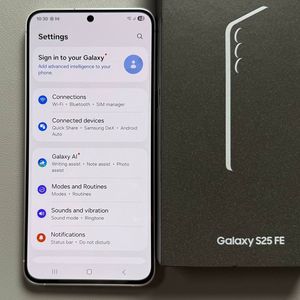
Samsung Galaxy S25 FE: Automaatsete tarkvarauuenduste haldamine
Samsung Galaxy S25 FE on varustatud funktsioonidega, mis muudavad teie seadme tarkvara ajakohasena hoidmise lihtsaks ja tõhusaks. See juhend annab teile üksikasjalikud juhised nii automaatsete värskenduste lubamiseks kui ka keelamiseks, tagades, et saate kontrollida, kuidas ja millal teie seade oma tarkvara värskendab.
1. samm: Seadetele juurdepääs
Esmalt avage oma Samsung Galaxy S25 FE ja otsige üles seadete ikoon (Settings icon), mis näeb välja nagu hammasratas. Tavaliselt leiate selle avaekraanilt või rakenduste sahtlist. Puudutage seda, et avada telefoni seaded.

2. samm: Automaatsete värskenduste lubamine arendaja valikute kaudu
Kui olete seadete menüüs, kerige alla, kuni näete valikut "Developer Options" ("Arendaja valikud"). Kui see jaotis pole saadaval, peate selle kõigepealt lubama, puudutades valikut "About phone" ("Teave telefoni kohta") ja korduvalt valikut "Build number" ("Ehitusnumber"), kuni näete teadet, et olete arendaja. Leidke arendaja valikutes "Auto Update System" ("Süsteemi automaatne uuendamine") ja lülitage lüliti asendisse "on" ("sees"). See tagab, et teie seade uuendatakse automaatselt alati, kui see on õigetes tingimustes.


3. samm: Tarkvarauuenduse sätete reguleerimine
Kui vajate rohkem paindlikkust, minge tagasi peamisse seadete menüüsse ja puudutage "Device Care" ("Seadme hooldus"). Sealt navigeerige jaotisse "Software Update" ("Tarkvarauuendus"). Sealt leiate valikud, mis on seotud värskenduste automaatse allalaadimisega. Valige vastavalt oma eelistustele "Using Wi-Fi only" ("Ainult WiFi kasutamine") või "Using Wi-Fi and Mobile Data" ("WiFi ja mobiilse andmeside kasutamine"). Pidage meeles, et värskenduste valimine mobiilse andmeside kaudu võib teie andmesidepaketi korral tuua kaasa lisakulusid.


4. samm: Automaatsete värskenduste keelamine
Kui eelistate värskenduste üle käsitsi kontrolli, saate automaatse värskendamise hõlpsalt keelata, navigeerides nagu varem jaotisse "Software Update" ("Tarkvarauuendus"). Siin valige "Auto Download" ("Automaatne allalaadimine") ja seadke see olekusse "Never" ("Mitte kunagi"). See tagab, et teie seade ei laadi värskendusi automaatselt alla ega installi, andes teile täieliku kontrolli värskenduste toimumise üle.