Samsung Galaxy S25 FE: Διαχείριση Αυτόματων Ενημερώσεων Λογισμικού
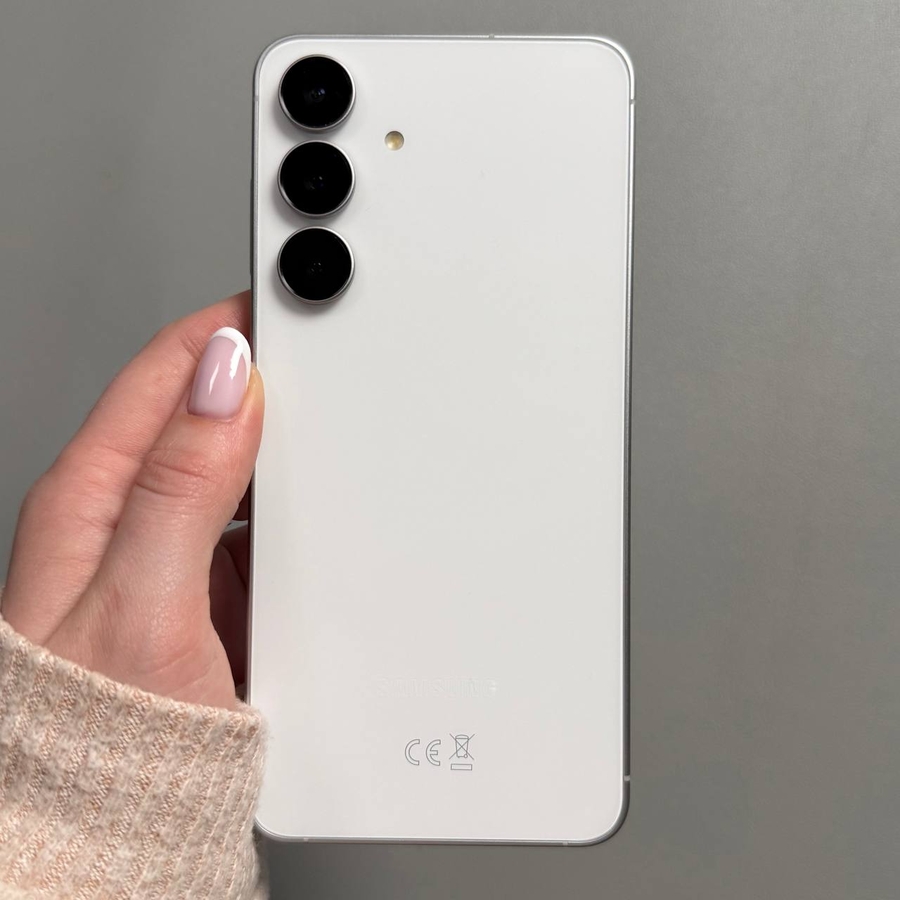
Το Samsung Galaxy S25 FE είναι εξοπλισμένο με λειτουργίες που κάνουν την ενημέρωση του λογισμικού της συσκευής σας απλή και αποτελεσματική. Αυτός ο οδηγός θα σας παρέχει λεπτομερή βήματα για να ενεργοποιήσετε και να απενεργοποιήσετε τις αυτόματες ενημερώσεις, διασφαλίζοντας ότι μπορείτε να ελέγχετε πώς και πότε η συσκευή σας ενημερώνει το λογισμικό της.
Βήμα 1: Πρόσβαση στις Ρυθμίσεις
Αρχικά, ξεκλειδώστε το Samsung Galaxy S25 FE και αναζητήστε το εικονίδιο "Settings" (Ρυθμίσεις), το οποίο μοιάζει με γρανάζι. Μπορείτε συνήθως να το βρείτε στην αρχική οθόνη ή μέσα στο συρτάρι εφαρμογών. Πατήστε το για να αποκτήσετε πρόσβαση στις ρυθμίσεις του τηλεφώνου.

Βήμα 2: Ενεργοποίηση Αυτόματων Ενημερώσεων μέσω των Επιλογών για Προγραμματιστές
Μόλις βρεθείτε στο μενού "Settings" (Ρυθμίσεις), μετακινηθείτε προς τα κάτω μέχρι να δείτε τις "Developer Options" (Επιλογές για Προγραμματιστές). Εάν αυτή η ενότητα δεν είναι διαθέσιμη, θα πρέπει πρώτα να την ενεργοποιήσετε πατώντας "About phone" (Πληροφορίες τηλεφώνου) και πατώντας επανειλημμένα "Build number" (Αριθμός έκδοσης) μέχρι να δείτε ένα μήνυμα που να υποδεικνύει ότι είστε προγραμματιστής. Στις "Developer Options" (Επιλογές για Προγραμματιστές), εντοπίστε το "Auto Update System" (Αυτόματη Ενημέρωση Συστήματος) και ενεργοποιήστε τον διακόπτη στη θέση "on" (ενεργό). Αυτό διασφαλίζει ότι η συσκευή σας θα ενημερώνεται αυτόματα όποτε βρίσκεται στις κατάλληλες συνθήκες.


Βήμα 3: Προσαρμογή των Ρυθμίσεων Ενημέρωσης Λογισμικού
Εάν χρειάζεστε περισσότερη ευελιξία, επιστρέψτε στο κύριο μενού ρυθμίσεων και πατήστε "Device Care" (Φροντίδα συσκευής). Από εδώ, μεταβείτε στην ενότητα "Software Update" (Ενημέρωση λογισμικού). Στο εσωτερικό, θα βρείτε επιλογές που σχετίζονται με την αυτόματη λήψη ενημερώσεων. Επιλέξτε μεταξύ "Using Wi-Fi only" (Χρήση μόνο Wi-Fi) ή "Using Wi-Fi and Mobile Data" (Χρήση Wi-Fi και δεδομένων κινητής τηλεφωνίας) ανάλογα με τις προτιμήσεις σας. Να θυμάστε ότι η επιλογή ενημερώσεων μέσω δεδομένων κινητής τηλεφωνίας μπορεί να συνεπάγεται επιπλέον χρεώσεις, ανάλογα με το πρόγραμμα δεδομένων σας.


Βήμα 4: Απενεργοποίηση Αυτόματων Ενημερώσεων
Εάν προτιμάτε τον μη αυτόματο έλεγχο των ενημερώσεων, μπορείτε εύκολα να απενεργοποιήσετε την αυτόματη ενημέρωση μεταβαίνοντας στην ενότητα "Software Update" (Ενημέρωση λογισμικού) όπως πριν. Εδώ, επιλέξτε "Auto Download" (Αυτόματη λήψη) και ορίστε το σε "Never" (Ποτέ). Αυτό θα διασφαλίσει ότι η συσκευή σας δεν θα κάνει αυτόματη λήψη και εγκατάσταση ενημερώσεων, δίνοντάς σας πλήρη έλεγχο για το πότε θα πραγματοποιηθούν οι ενημερώσεις.


