Samsung Galaxy S25 FE: Gerir as Atualizações Automáticas de Software
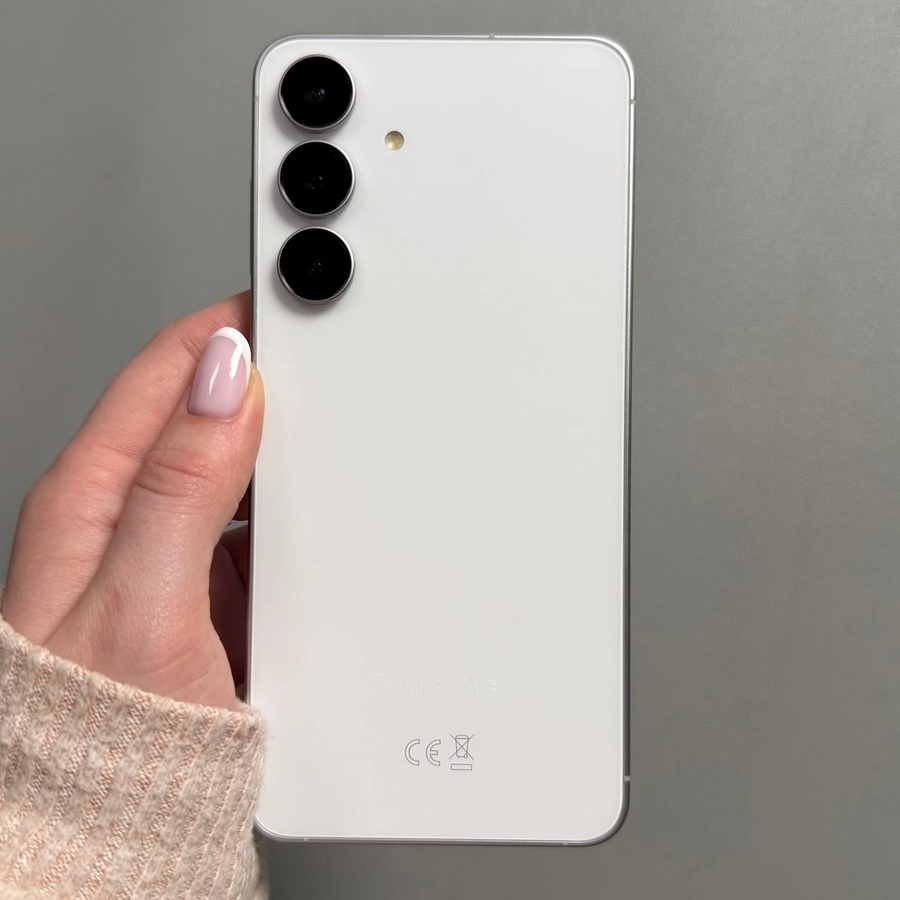
O Samsung Galaxy S25 FE está equipado com funcionalidades que tornam a manutenção do software do seu dispositivo atualizado simples e eficiente. Este guia irá fornecer-lhe passos detalhados para ativar e desativar as atualizações automáticas, garantindo que pode controlar como e quando o seu dispositivo atualiza o seu software.
Passo 1: Aceder às Definições
Primeiro, desbloqueie o seu Samsung Galaxy S25 FE e procure o ícone "Settings" (Definições), que se assemelha a uma engrenagem. Normalmente, pode encontrá-lo no seu ecrã inicial ou dentro da gaveta de aplicações. Toque nele para aceder às definições do telemóvel.

Passo 2: Ativar as Atualizações Automáticas através das Opções de Programador
Assim que estiver no menu "Settings" (Definições), desloque-se para baixo até ver "Developer Options" (Opções de Programador). Se esta secção não estiver disponível, terá de a ativar primeiro tocando em "About phone" (Acerca do telemóvel) e tocando repetidamente em "Build number" (Número de versão) até ver uma mensagem a indicar que é um programador. Nas "Developer Options" (Opções de Programador), localize "Auto Update System" (Atualizar Sistema Automaticamente) e alterne o interruptor para a posição "on" (ligado). Isto garante que o seu dispositivo será atualizado automaticamente sempre que estiver nas condições certas.


Passo 3: Ajustar as Definições de Atualização de Software
Caso necessite de mais flexibilidade, volte ao menu principal de definições e toque em "Device Care" (Assistência do Dispositivo). A partir daqui, navegue até à secção "Software Update" (Atualização de Software). Lá dentro, encontrará opções relacionadas com o descarregamento automático de atualizações. Escolha entre "Using Wi-Fi only" (Usar apenas Wi-Fi) ou "Using Wi-Fi and Mobile Data" (Usar Wi-Fi e Dados Móveis) de acordo com a sua preferência. Lembre-se que selecionar atualizações através de dados móveis pode incorrer em custos adicionais, dependendo do seu plano de dados.


Passo 4: Desativar as Atualizações Automáticas
Se preferir o controlo manual sobre as atualizações, pode facilmente desativar a atualização automática navegando até à secção "Software Update" (Atualização de Software) como antes. Aqui, selecione "Auto Download" (Descarregamento Automático) e defina-o para "Never" (Nunca). Isto irá garantir que o seu dispositivo não descarrega e instala automaticamente as atualizações, dando-lhe controlo total sobre quando as atualizações ocorrem.


