Samsung Galaxy S25 FE: Gestione degli aggiornamenti automatici del software

Il Samsung Galaxy S25 FE è dotato di funzionalità che rendono semplice ed efficiente mantenere aggiornato il software del dispositivo. Questa guida ti fornirà istruzioni dettagliate sia per abilitare che per disabilitare gli aggiornamenti automatici, assicurandoti di poter controllare come e quando il tuo dispositivo aggiorna il suo software.
Passaggio 1: Accesso alle Impostazioni
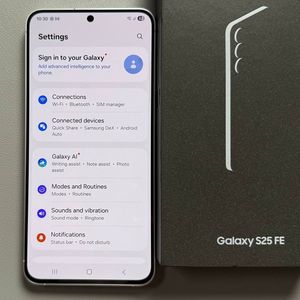
Innanzitutto, sblocca il tuo Samsung Galaxy S25 FE e cerca l'icona "Settings" (Impostazioni), che assomiglia a un ingranaggio. Di solito puoi trovarla nella schermata iniziale o all'interno del drawer delle app. Toccala per accedere alle impostazioni del telefono.

Passaggio 2: Abilitare gli aggiornamenti automatici tramite le opzioni sviluppatore
Una volta nel menu "Settings" (Impostazioni), scorri verso il basso finché non vedi "Developer Options" (Opzioni sviluppatore). Se questa sezione non è disponibile, dovrai prima abilitarla toccando "About phone" (Informazioni sul telefono) e toccando ripetutamente "Build number" (Numero build) finché non vedi un messaggio che indica che sei uno sviluppatore. Nelle "Developer Options" (Opzioni sviluppatore), individua "Auto Update System" (Aggiorna sistema automaticamente) e sposta l'interruttore in posizione "on" (attivato). Ciò garantisce che il tuo dispositivo si aggiornerà automaticamente ogni volta che si trova nelle giuste condizioni.


Passaggio 3: Regolazione delle impostazioni di aggiornamento del software
Se hai bisogno di maggiore flessibilità, torna al menu principale delle impostazioni e tocca "Device Care" (Assistenza dispositivo). Da qui, vai alla sezione "Software Update" (Aggiornamento software). All'interno, troverai le opzioni relative al download automatico degli aggiornamenti. Scegli tra "Using Wi-Fi only" (Solo tramite Wi-Fi) o "Using Wi-Fi and Mobile Data" (Tramite Wi-Fi e dati mobili) in base alle tue preferenze. Ricorda che la selezione degli aggiornamenti tramite dati mobili potrebbe comportare costi aggiuntivi, a seconda del tuo piano dati.


Passaggio 4: Disabilitare gli aggiornamenti automatici
Se preferisci il controllo manuale sugli aggiornamenti, puoi facilmente disabilitare l'aggiornamento automatico accedendo alla sezione "Software Update" (Aggiornamento software) come prima. Qui, seleziona "Auto Download" (Download automatico) e impostalo su "Never" (Mai). Ciò garantirà che il tuo dispositivo non scarichi e installi automaticamente gli aggiornamenti, dandoti il pieno controllo su quando si verificano gli aggiornamenti.