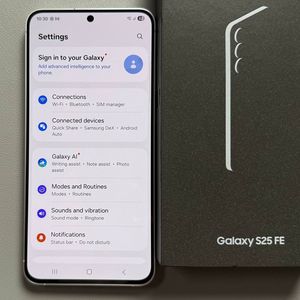
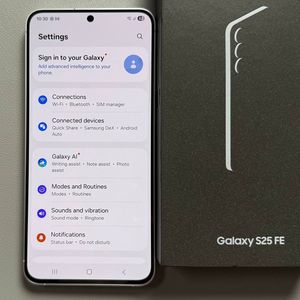
Come Bloccare gli Annunci su Samsung Galaxy S25 FE
- 1 Passaggio 1: Accedere alle Impostazioni Google
- 2 Passaggio 2: Navigare alla Sezione Annunci
- 3 Passaggio 3: Eliminare l'ID Pubblicità
- 4 Passaggio 4: Disabilitare Utilizzo e Diagnostica
- 5 Passaggio 5: Regolare le Impostazioni di Sicurezza e Privacy
- 6 Passaggio 6: Bloccare gli Annunci Pop-up nel Browser
- 7 Passaggio 7: Modificare il DNS Privato
- 8 In altre lingue
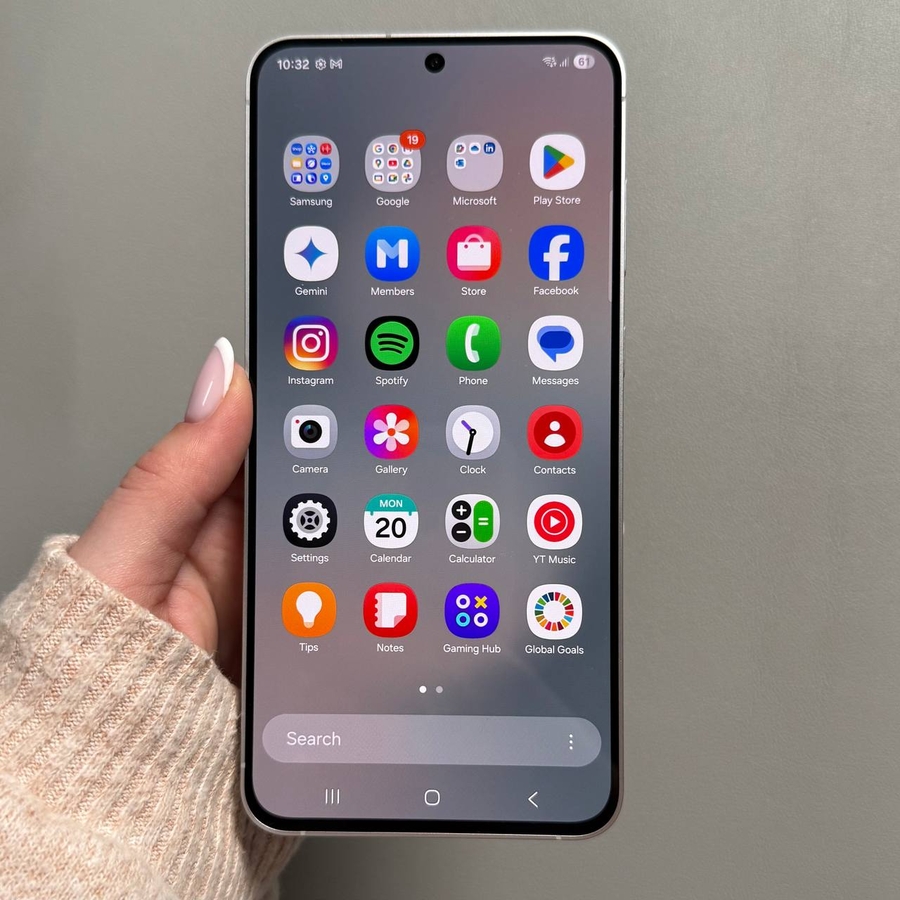
Sei frustrato dagli annunci sul tuo Samsung Galaxy S25 FE? Ti guideremo attraverso i passaggi per eliminare queste fastidiose interruzioni per un'esperienza più fluida.
Passaggio 1: Accedere alle Impostazioni Google
Sblocca il tuo Galaxy S25 FE e apri l'app Impostazioni (Settings). Scorri per trovare la sezione 'Google' e toccala per accedere ai Servizi Google (Google Services) dove apporteremo le modifiche.

Passaggio 2: Navigare alla Sezione Annunci
Nelle Impostazioni Google (Google Settings), passa a 'Tutti i servizi' (All services) e individua 'Annunci' (Ads). Quindi toccala. Questa azione aprirà l'elenco delle opzioni relative all'ID pubblicità e alla personalizzazione.

Passaggio 3: Eliminare l'ID Pubblicità
Nel menu 'Annunci' (Ads), seleziona 'Elimina ID pubblicità' (Delete advertising ID) e poi confermalo. Ciò ridurrà la visualizzazione di annunci personalizzati sul tuo dispositivo.


Passaggio 4: Disabilitare Utilizzo e Diagnostica
Torna al menu principale dei Servizi Google (Google Services), scorri fino a 'Utilizzo e diagnostica' (Usage and Diagnostics) e disabilitalo per interrompere la condivisione dei dati che può migliorare il targeting degli annunci.


Passaggio 5: Regolare le Impostazioni di Sicurezza e Privacy
Torna al menu principale Impostazioni (Settings) e apri 'Sicurezza e Privacy' (Security and Privacy). Accedi a 'Altre impostazioni privacy' (More privacy Settings) e disabilita 'Ricevi notizie e offerte speciali' (Get news and special offers) insieme a 'Migliora la pubblicità personalizzata' (Improve personalized advertising).


Passaggio 6: Bloccare gli Annunci Pop-up nel Browser
Apri il tuo browser preferito, tocca il menu per accedere a 'Impostazioni' (Settings). Vai a 'Impostazioni sito' (Site Settings) e assicurati che 'Pop-up e reindirizzamenti' (Pop-ups and redirects) siano disabilitati per prevenire interruzioni del browser.


Passaggio 7: Modificare il DNS Privato
Nelle 'Impostazioni' (Settings), vai a 'Connessioni' (Connections), quindi 'Altre impostazioni di connessione' (More Connection Settings). Seleziona 'DNS privato' (Private DNS), scegli 'Nome host del provider DNS privato' (Private DNS Provider Hostname) e inserisci "dns.adguard.com" per migliorare il blocco degli annunci.


Seguendo questi passaggi semplificati, potrai goderti un'esperienza più pulita e senza annunci sul tuo Samsung Galaxy S25 FE.