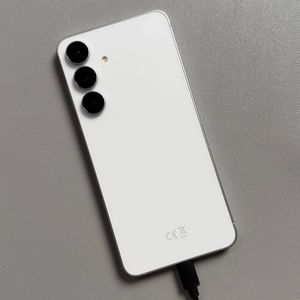
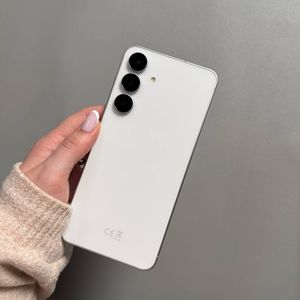
Come modificare la frequenza di aggiornamento dello schermo su Samsung Galaxy S25 FE
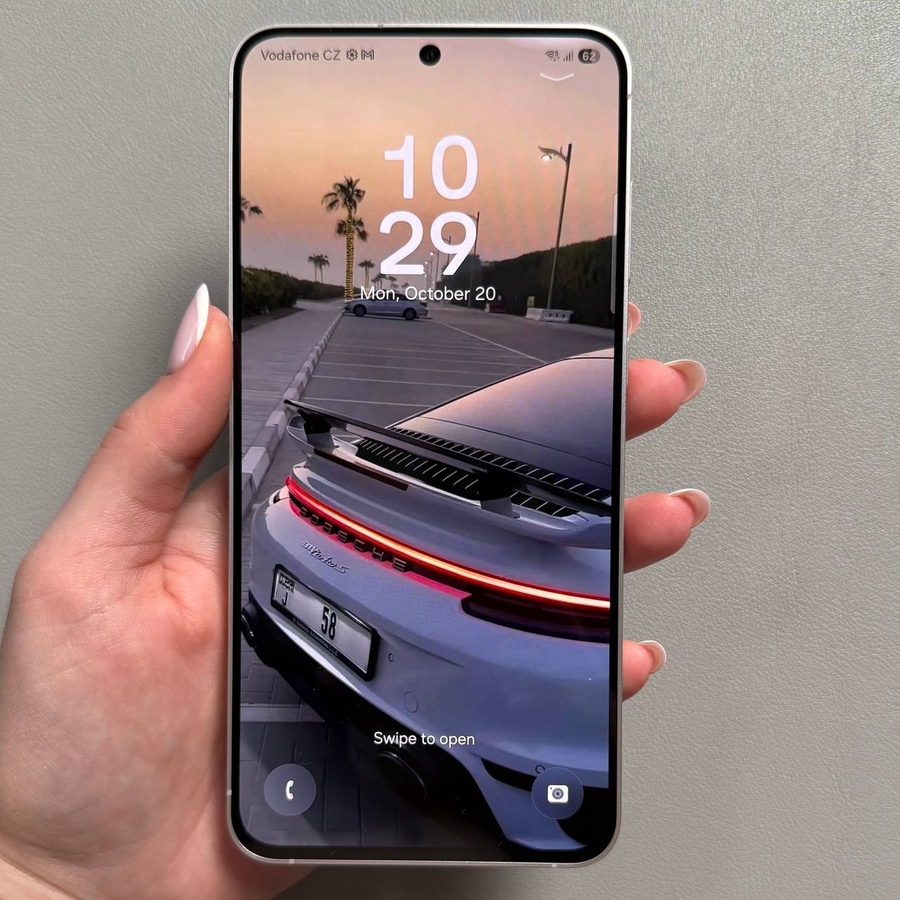
Il Samsung Galaxy S25 FE offre flessibilità nelle impostazioni del display, permettendo agli utenti di regolare la frequenza di aggiornamento dello schermo per un'esperienza visiva più fluida. Molti utenti trovano difficile individuare l'opzione per cambiare la frequenza di aggiornamento, in quanto è elencata sotto un nome diverso. Segui questa guida per navigare nel tuo dispositivo e modificare facilmente la frequenza di aggiornamento in base alle tue preferenze.
Passo 1: Apri l'app Impostazioni
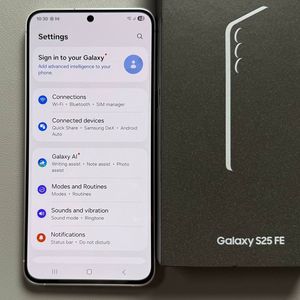
Per iniziare, sblocca il tuo Samsung Galaxy S25 FE e individua l'app Impostazioni, rappresentata da un'icona a forma di ingranaggio. Questa app si trova tipicamente sulla tua schermata iniziale o nel drawer delle app. Tocca su di essa per accedere al menu principale delle impostazioni.

Passo 2: Naviga alle impostazioni del display
Una volta nel menu delle impostazioni, scorri l'elenco e seleziona l'opzione "Display" (Schermo). Questo ti condurrà a un nuovo menu dove varie impostazioni del display possono essere regolate in base alle tue esigenze.

Passo 3: Accedi alla Fluidità di movimento
Invece di cercare un'impostazione diretta della frequenza di aggiornamento, cerca "Motion Smoothness" (Fluidità di movimento) nel menu del display. Tocca su "Motion Smoothness" (Fluidità di movimento) per procedere. Qui troverai le opzioni per regolare la frequenza di aggiornamento del display.

Passo 4: Scegli la tua frequenza di aggiornamento preferita
Nel menu "Motion Smoothness" (Fluidità di movimento), hai due opzioni di frequenza di aggiornamento: "Adaptive" (Adattiva) e "Standard" (Standard). L'opzione "Adaptive" (Adattiva) consente allo schermo di regolare dinamicamente la frequenza di aggiornamento in base alla tua attività, spesso fornendo un'esperienza più fluida. In alternativa, "Standard" (Standard) applica una frequenza di aggiornamento costante che può aiutare a risparmiare la batteria. Seleziona l'opzione che meglio si adatta alle tue esigenze toccandola.


Passo 5: Applica le modifiche
Dopo aver selezionato la frequenza di aggiornamento desiderata, non dimenticare di applicare le modifiche. Tocca il pulsante "Apply" (Applica), situato nella parte inferiore dello schermo, per confermare la tua selezione. La frequenza di aggiornamento del tuo Samsung Galaxy S25 FE si aggiornerà entro pochi secondi.

Congratulazioni! Hai modificato con successo la frequenza di aggiornamento dello schermo sul tuo Samsung Galaxy S25 FE.