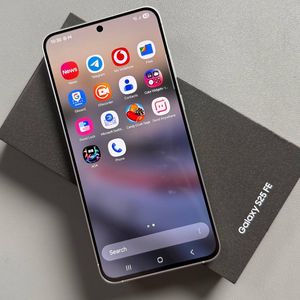
Cara Mengubah Kecepatan Refresh Layar pada Samsung Galaxy S25 FE
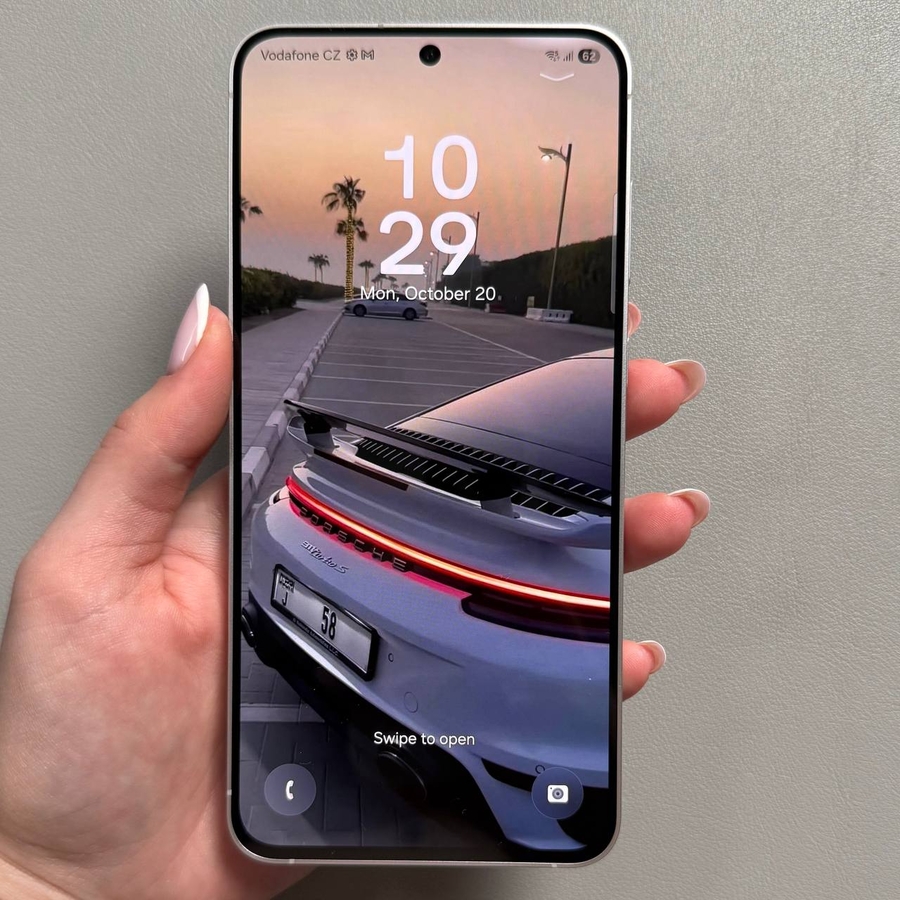
Samsung Galaxy S25 FE menawarkan fleksibilitas dalam pengaturan tampilan, memungkinkan pengguna untuk menyesuaikan kecepatan refresh layar untuk pengalaman menonton yang lebih mulus. Banyak pengguna merasa kesulitan untuk menemukan opsi untuk mengubah kecepatan refresh, karena tercantum dengan nama yang berbeda. Ikuti panduan ini untuk menavigasi perangkat Anda dan dengan mudah memodifikasi kecepatan refresh sesuai dengan preferensi Anda.
Langkah 1: Buka Aplikasi Pengaturan
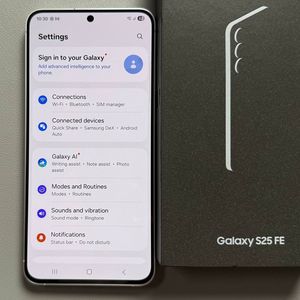
Untuk memulai, buka kunci Samsung Galaxy S25 FE Anda dan temukan aplikasi Pengaturan, yang dilambangkan dengan ikon roda gigi. Aplikasi ini biasanya ditemukan di layar beranda atau di dalam laci aplikasi. Ketuk untuk masuk ke menu pengaturan utama.

Langkah 2: Navigasi ke Pengaturan Tampilan
Setelah Anda berada di menu pengaturan, gulir daftar dan pilih opsi "Tampilan". Ini akan membawa Anda ke menu baru tempat berbagai pengaturan tampilan dapat disesuaikan sesuai dengan kebutuhan Anda.

Langkah 3: Akses Kelancaran Gerakan
Alih-alih mencari pengaturan kecepatan refresh langsung, cari "Kelancaran Gerakan" di menu tampilan. Ketuk "Kelancaran Gerakan" untuk melanjutkan. Di sini, Anda akan menemukan opsi untuk menyesuaikan kecepatan refresh layar.

Langkah 4: Pilih Kecepatan Refresh Pilihan Anda
Di dalam menu Kelancaran Gerakan, Anda memiliki dua opsi kecepatan refresh: "Adaptif" dan "Standar". Opsi "Adaptif" memungkinkan layar untuk menyesuaikan kecepatan refresh secara dinamis berdasarkan aktivitas Anda, sering kali memberikan pengalaman yang lebih mulus. Atau, "Standar" menerapkan kecepatan refresh yang konsisten yang dapat membantu menghemat masa pakai baterai. Pilih opsi yang paling sesuai dengan kebutuhan Anda dengan mengetuknya.


Langkah 5: Terapkan Perubahan
Setelah memilih kecepatan refresh yang Anda inginkan, jangan lupa untuk menerapkan perubahan. Ketuk tombol "Terapkan" (Apply), yang terletak di bagian bawah layar, untuk mengonfirmasi pilihan Anda. Kecepatan refresh Samsung Galaxy S25 FE Anda akan diperbarui dalam beberapa detik.

Selamat! Anda telah berhasil mengubah kecepatan refresh layar pada Samsung Galaxy S25 FE Anda.