Come eseguire il backup del tuo Samsung Galaxy S25 FE

Eseguire il backup del tuo Samsung Galaxy S25 FE è un passaggio cruciale per salvaguardare i tuoi dati importanti. Sia che tu stia cercando di prevenire la perdita di dati o semplicemente desideri cambiare dispositivo, creare un backup ti assicura che tutte le tue informazioni importanti siano archiviate in modo sicuro. In questa guida, ti illustreremo i semplici passaggi per utilizzare Samsung Cloud, Google Drive e un dispositivo di archiviazione esterno per eseguire il backup del tuo dispositivo.
Metodo 1: Backup su Samsung Cloud
Passaggio 1: Accedere al menu Impostazioni
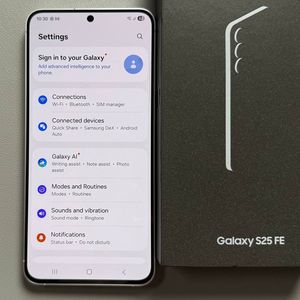
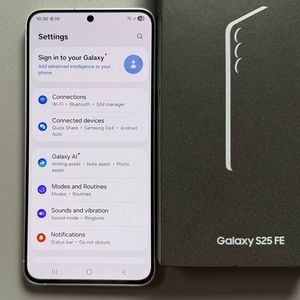
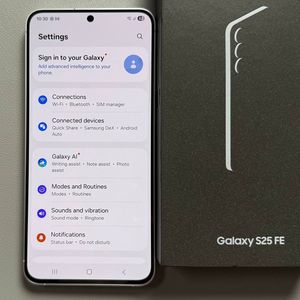
Inizia sbloccando il tuo Samsung Galaxy S25 FE e aprendo l'app principale Impostazioni. Puoi trovarla cercando l'icona a forma di ingranaggio, sia nella schermata principale che nel cassetto delle app.

Passaggio 2: Accedere all'account Samsung e selezionare i dati
Devi aver effettuato l'accesso al tuo account Samsung. Se non ne hai uno, puoi crearlo qui. Una volta effettuato l'accesso, dovrai scegliere i tipi di dati di cui desideri eseguire il backup, come contatti, messaggi e dati delle app.


Passaggio 3: Avviare il backup
Premi il pulsante "Back Up Now" (Esegui backup ora) per avviare il backup. La procedura dovrebbe richiedere solo pochi istanti e i tuoi dati verranno archiviati in modo sicuro nel Samsung Cloud.

Metodo 2: Backup su Google Drive
Passaggio 1: Aprire le Impostazioni e accedere alle opzioni di backup
Inizia accedendo all'app Impostazioni dalla schermata principale. Una volta lì, trova "Account e backup" e procedi toccando "Backup dati" nelle opzioni di Google Drive.


Passaggio 2: Abilitare i tipi di dati per il backup
Assicurati di abilitare tutte le categorie di dati di cui desideri eseguire il backup, come foto, video e dati delle app. Dovrai anche aver effettuato l'accesso al tuo account Google, poiché il tuo backup verrà archiviato qui.

Passaggio 3: Avviare il processo di backup
Una volta abilitati tutti i tipi di dati necessari, tocca il pulsante "Back Up Now" (Esegui backup ora). Un cerchio di avanzamento indicherà che il backup è in corso. Quando scompare, il processo è completo.

Con pochi semplici passaggi, puoi mantenere i tuoi dati importanti sul Samsung S25 FE al sicuro. Non aspettare che si verifichi un problema: esegui il backup oggi stesso e rimani protetto.