Samsung Galaxy S25 FE qurilmangizning zaxira nusxasini qanday yaratish mumkin
Samsung Galaxy S25 FE qurilmangizning zaxira nusxasini yaratish sizning qimmatli ma'lumotlaringizni himoya qilishda muhim qadamdir. Ma'lumotlarni yo'qotishning oldini olishni istaysizmi yoki shunchaki qurilmalarni almashtirmoqchimisiz, zaxira nusxasini yaratish barcha muhim ma'lumotlaringiz xavfsiz saqlanishini ta'minlaydi. Ushbu qo'llanmada biz sizga qurilmangizning zaxira nusxasini yaratish uchun Samsung Cloud, Google Drive va tashqi xotira qurilmasidan foydalanishning oson qadamlarini ko'rsatamiz.
1-usul: Samsung Cloud zaxira nusxasi
1-qadam: Sozlash menyusiga kirish
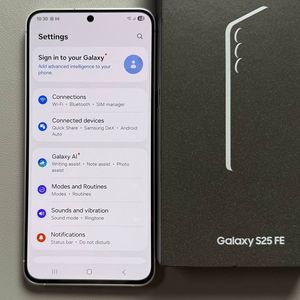
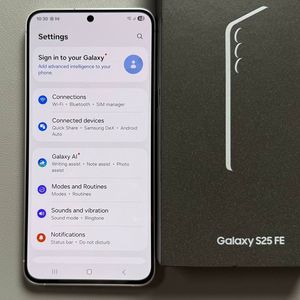
Samsung Galaxy S25 FE qurilmangizni qulfdan chiqarish va asosiy Sozlash (Sozlamalar) ilovasini ochish bilan boshlang. Uni asosiy ekranda yoki ilovalar panelida tishli shaklidagi belgini qidirish orqali topishingiz mumkin.

2-qadam: Samsung hisobiga kiring va ma'lumotlarni tanlang
Siz Samsung hisobingizga kirgan bo'lishingiz kerak. Agar sizda bunday hisob bo'lmasa, uni bu yerda yaratishingiz mumkin. Kirgandan so'ng, siz zaxira nusxasini yaratmoqchi bo'lgan ma'lumot turlarini, masalan, kontaktlar, xabarlar va ilova ma'lumotlarini tanlashingiz kerak.


3-qadam: Zaxira nusxasini boshlash
Zaxira nusxasini boshlash uchun "Back Up Now" ("Hozir zaxiralash") tugmasini bosing. Jarayon bir necha daqiqa davom etishi kerak va ma'lumotlaringiz Samsung Cloud-da xavfsiz saqlanadi.

2-usul: Google Drive zaxira nusxasi
1-qadam: Sozlashlarni oching va zaxira nusxasi parametrlariga kiring
Asosiy ekrandan Sozlash (Sozlamalar) ilovasiga kirish bilan boshlang. U yerga kirgandan so'ng, "Accounts and Backup" ("Hisoblar va zaxira nusxasi") bandini toping va Google Drive opsiyalari ostidagi "Backup Data" ("Ma'lumotlarni zaxiralash") bandiga teging.


2-qadam: Zaxira nusxasi uchun ma'lumot turlarini yoqing
Zaxira nusxasini yaratmoqchi bo'lgan barcha ma'lumot toifalarini, masalan, fotosuratlar, videolar va ilova ma'lumotlarini yoqishni unutmang. Shuningdek, siz Google hisobingizga kirgan bo'lishingiz kerak, chunki sizning zaxira nusxangiz bu yerda saqlanadi.

3-qadam: Zaxira nusxasi jarayonini boshlash
Barcha zarur ma'lumot turlarini yoqqaningizdan so'ng, "Back Up Now" ("Hozir zaxiralash") tugmasini bosing. Aylanma progress zaxira nusxasi jarayonida ekanligini ko'rsatadi. U yo'qolganda, jarayon tugaydi.

Atigi bir necha oddiy qadamlar bilan siz Samsung S25 FE qurilmangizdagi muhim ma'lumotlaringizni xavfsiz va himoyalangan holda saqlashingiz mumkin. Muammo yuz berishini kutmang—bugun zaxira nusxasini yarating va himoyada bo'ling.