Si të Kopjoni Samsung Galaxy S25 FE Tuaj
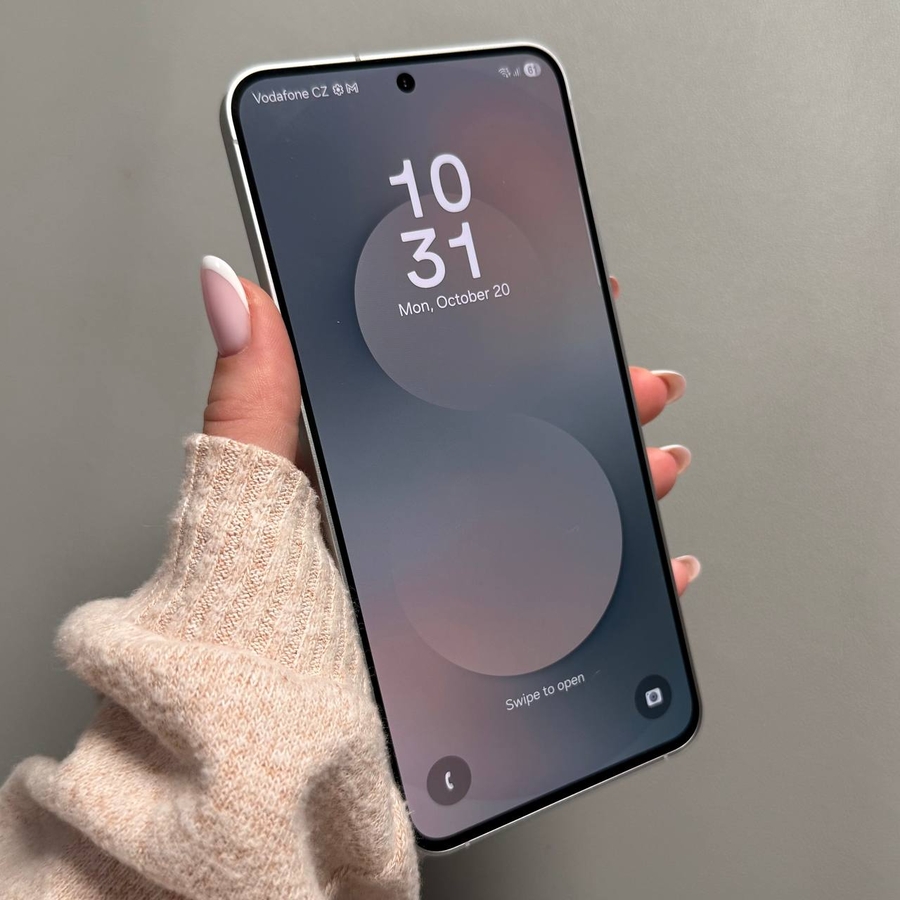
Kopjimi i Samsung Galaxy S25 FE tuaj është një hap vendimtar në mbrojtjen e të dhënave tuaja të vlefshme. Pavarësisht nëse jeni duke kërkuar të parandaloni humbjen e të dhënave ose thjesht dëshironi të ndërroni pajisjet, krijimi i një kopje rezervë siguron që të gjitha informacionet tuaja të rëndësishme të ruhen në mënyrë të sigurt. Në këtë udhëzues, ne do t'ju udhëzojmë nëpër hapa të thjeshtë për të përdorur Samsung Cloud, Google Drive dhe një pajisje ruajtëse të jashtme për të kopjuar pajisjen tuaj.
Metoda 1: Kopjimi në Samsung Cloud
Hapi 1: Hyni në Menunë e Cilësimeve
Filloni duke zhbllokuar Samsung Galaxy S25 FE tuaj dhe duke hapur aplikacionin kryesor Cilësimet. Mund ta gjeni duke kërkuar ikonën në formë ingranazhi, ose në ekranin bazë ose në sirtarin e aplikacionit.

Hapi 2: Hyni në Llogarinë Samsung dhe Zgjidhni të Dhënat
Duhet të jeni i kyçur në llogarinë tuaj Samsung. Nëse nuk keni një të tillë, mund ta krijoni këtu. Pasi të jeni kyçur, duhet të zgjidhni llojet e të dhënave që dëshironi të kopjoni, siç janë kontaktet, mesazhet dhe të dhënat e aplikacioneve.


Hapi 3: Filloni Kopjimin
Shtypni butonin "Back Up Now" (Kopjo Tani) për të filluar kopjimin. Procedura duhet të zgjasë vetëm disa momente dhe të dhënat tuaja do të ruhen në mënyrë të sigurt në Samsung Cloud.

Metoda 2: Kopjimi në Google Drive
Hapi 1: Hapni Cilësimet dhe Hyni në Opsionet e Kopjimit
Filloni duke hyrë në aplikacionin Cilësimet nga ekrani juaj bazë. Pasi të jeni atje, gjeni "Accounts and Backup" (Llogaritë dhe Kopjimi), dhe vazhdoni të trokitni në "Backup Data" (Kopjo të Dhënat) nën opsionet e Google Drive.


Hapi 2: Aktivizoni Llojet e të Dhënave për Kopjim
Sigurohuni që të aktivizoni të gjitha kategoritë e të dhënave që dëshironi të kopjoni, siç janë fotot, videot dhe të dhënat e aplikacioneve. Gjithashtu duhet të jeni i kyçur në llogarinë tuaj Google, pasi kopja juaj do të ruhet këtu.

Hapi 3: Filloni Procesin e Kopjimit
Pasi të keni aktivizuar të gjitha llojet e nevojshme të të dhënave, trokitni në butonin "Back Up Now" (Kopjo Tani). Një rreth progresi do të tregojë se kopjimi është duke u zhvilluar. Kur të zhduket, procesi ka përfunduar.

Me vetëm disa hapa të thjeshtë, mund t'i mbani të dhënat tuaja të rëndësishme në Samsung S25 FE të sigurta dhe të mbrojtura. Mos prisni që të ndodhë një problem—kopjoni sot dhe qëndroni të mbrojtur.


