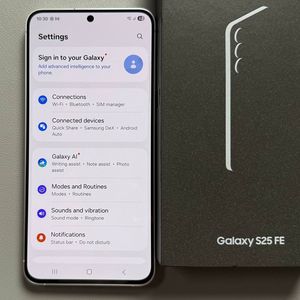
Kaip sukurti "Samsung Galaxy S25 FE" atsarginę kopiją

Atsarginės "Samsung Galaxy S25 FE" kopijos kūrimas yra labai svarbus žingsnis siekiant apsaugoti jūsų vertingus duomenis. Nesvarbu, ar norite išvengti duomenų praradimo, ar tiesiog norite perjungti įrenginius, atsarginės kopijos sukūrimas užtikrina, kad visa jūsų svarbi informacija būtų saugiai saugoma. Šiame vadove apžvelgsime paprastus veiksmus, kaip naudoti "Samsung Cloud", "Google Drive" ir išorinį atminties įrenginį įrenginio atsarginei kopijai sukurti.
1 metodas: "Samsung Cloud" atsarginė kopija
1 žingsnis: atidarykite nustatymų meniu
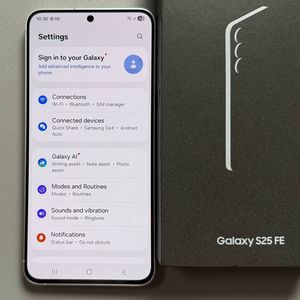
Pradėkite atrakindami "Samsung Galaxy S25 FE" ir atidarydami pagrindinę Nustatymų ("Settings") programėlę. Ją galite rasti ieškodami krumpliaračio formos piktogramos pagrindiniame ekrane arba programėlių stalčiuje.

2 žingsnis: prisijunkite prie "Samsung" paskyros ir pasirinkite duomenis
Turite būti prisijungę prie savo "Samsung" paskyros. Jei neturite paskyros, galite ją sukurti čia. Prisijungę turėsite pasirinkti duomenų tipus, kuriuos norite sukurti atsargines kopijas, pvz., kontaktus, žinutes ir programėlių duomenis.


3 žingsnis: pradėkite atsarginę kopiją
Paspauskite mygtuką "Back Up Now" (sukurti atsarginę kopiją dabar), kad pradėtumėte atsarginę kopiją. Procedūra turėtų užtrukti tik kelias akimirkas, o jūsų duomenys bus saugiai saugomi "Samsung Cloud".

2 metodas: "Google Drive" atsarginė kopija
1 žingsnis: atidarykite nustatymus ir atidarykite atsarginės kopijos parinktis
Pradėkite atidarydami Nustatymų ("Settings") programėlę iš pagrindinio ekrano. Ten raskite "Accounts and Backup" (paskyros ir atsarginės kopijos) ir bakstelėkite "Backup Data" (atsarginiai duomenys) po "Google Drive" parinktimis.


2 žingsnis: įgalinkite duomenų tipus atsarginei kopijai
Įsitikinkite, kad įgalinote visas duomenų kategorijas, kurių atsarginę kopiją norite sukurti, pvz., nuotraukas, vaizdo įrašus ir programėlių duomenis. Taip pat turėsite būti prisijungę prie savo "Google" paskyros, nes jūsų atsarginė kopija bus saugoma čia.

3 žingsnis: inicijuokite atsarginės kopijos kūrimo procesą
Įgalinę visus reikiamus duomenų tipus, bakstelėkite mygtuką "Back Up Now" (sukurti atsarginę kopiją dabar). Eigos ratas parodys, kad kuriama atsarginė kopija. Kai jis išnyksta, procesas baigtas.

Vos keliais paprastais veiksmais galite išsaugoti savo svarbius duomenis "Samsung S25 FE" saugiai. Nelaukite, kol įvyks problema – sukurkite atsarginę kopiją šiandien ir būkite apsaugoti.