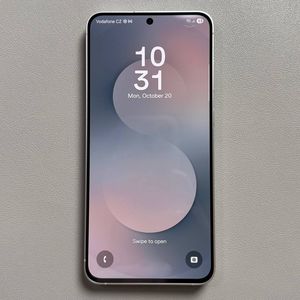
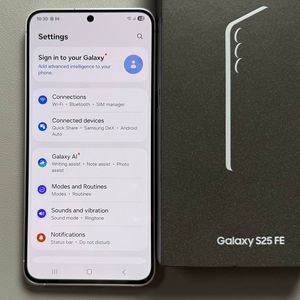
Kako varnostno kopirati svoj Samsung Galaxy S25 FE
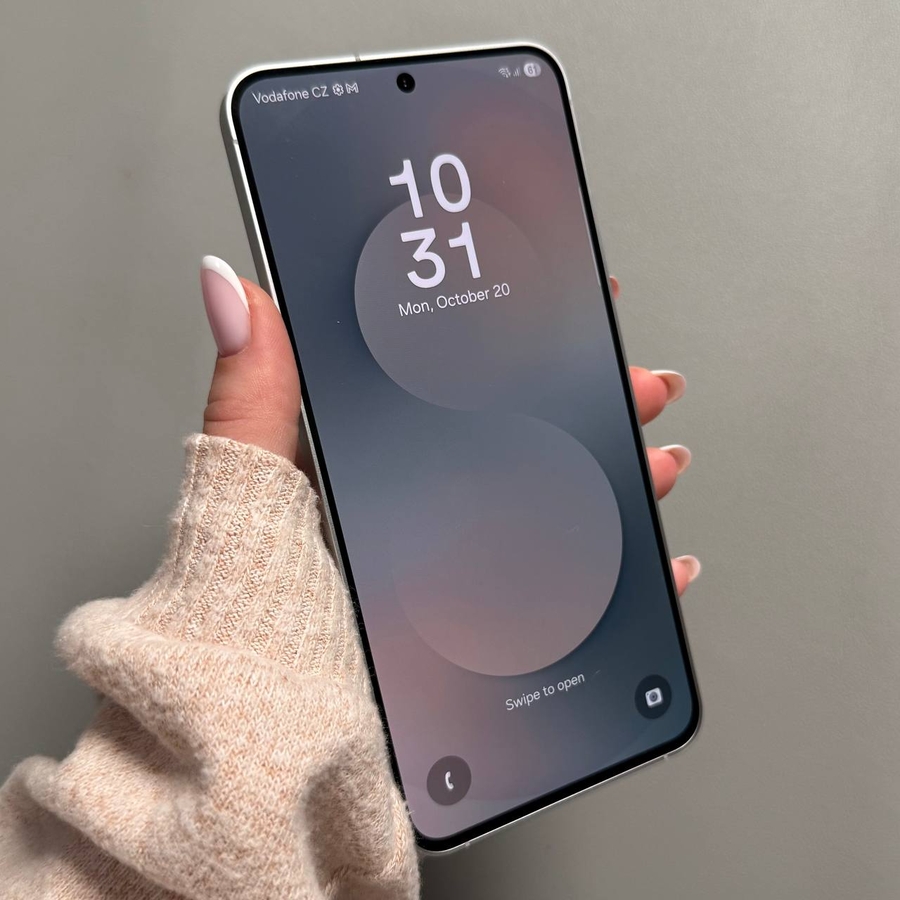
Varnostno kopiranje vašega Samsung Galaxy S25 FE je ključni korak pri zaščiti vaših dragocenih podatkov. Ne glede na to, ali želite preprečiti izgubo podatkov ali preprosto preklopiti naprave, ustvarjanje varnostne kopije zagotavlja, da so vse vaše pomembne informacije varno shranjene. V tem priročniku vas bomo vodili skozi preproste korake za uporabo Samsung Cloud, Google Drive in zunanje naprave za shranjevanje za varnostno kopiranje vaše naprave.
1. način: Varnostno kopiranje v Samsung Cloud
1. korak: Dostop do menija z nastavitvami
Začnite tako, da odklenete svoj Samsung Galaxy S25 FE in odprete glavno aplikacijo Nastavitve. Najdete ga tako, da poiščete ikono v obliki zobnika, bodisi na začetnem zaslonu ali v predalu z aplikacijami.

2. korak: Prijava v račun Samsung in izbira podatkov
Morate biti prijavljeni v svoj račun Samsung. Če ga nimate, ga lahko ustvarite tukaj. Ko ste prijavljeni, boste morali izbrati vrste podatkov, ki jih želite varnostno kopirati, na primer stike, sporočila in podatke aplikacij.


3. korak: Začetek varnostnega kopiranja
Pritisnite gumb "Back Up Now" (Varnostno kopiraj zdaj), da začnete varnostno kopiranje. Postopek bi moral trajati le nekaj trenutkov, vaši podatki pa bodo varno shranjeni v Samsung Cloud.

2. način: Varnostno kopiranje v Google Drive
1. korak: Odprite nastavitve in dostopajte do možnosti varnostnega kopiranja
Začnite z dostopom do aplikacije Nastavitve na začetnem zaslonu. Ko ste tam, poiščite "Računi in varnostno kopiranje" (Accounts and Backup) in tapnite "Varnostno kopiranje podatkov" (Backup Data) v možnostih Google Drive.


2. korak: Omogočite vrste podatkov za varnostno kopiranje
Prepričajte se, da ste omogočili vse kategorije podatkov, ki jih želite varnostno kopirati, na primer fotografije, videoposnetke in podatke aplikacij. Prijavljeni morate biti tudi v svoj račun Google, saj bo vaša varnostna kopija shranjena tukaj.

3. korak: Začetek postopka varnostnega kopiranja
Ko ste omogočili vse potrebne vrste podatkov, tapnite gumb "Back Up Now" (Varnostno kopiraj zdaj). Krog napredka bo pokazal, da je varnostno kopiranje v teku. Ko izgine, je postopek zaključen.

Z le nekaj preprostimi koraki lahko svoje pomembne podatke na Samsung S25 FE ohranite varne in zaščitene. Ne čakajte, da se pojavi težava – varnostno kopirajte danes in ostanite zaščiteni.