Kako klonirati aplikacije na Samsung Galaxy S25 FE
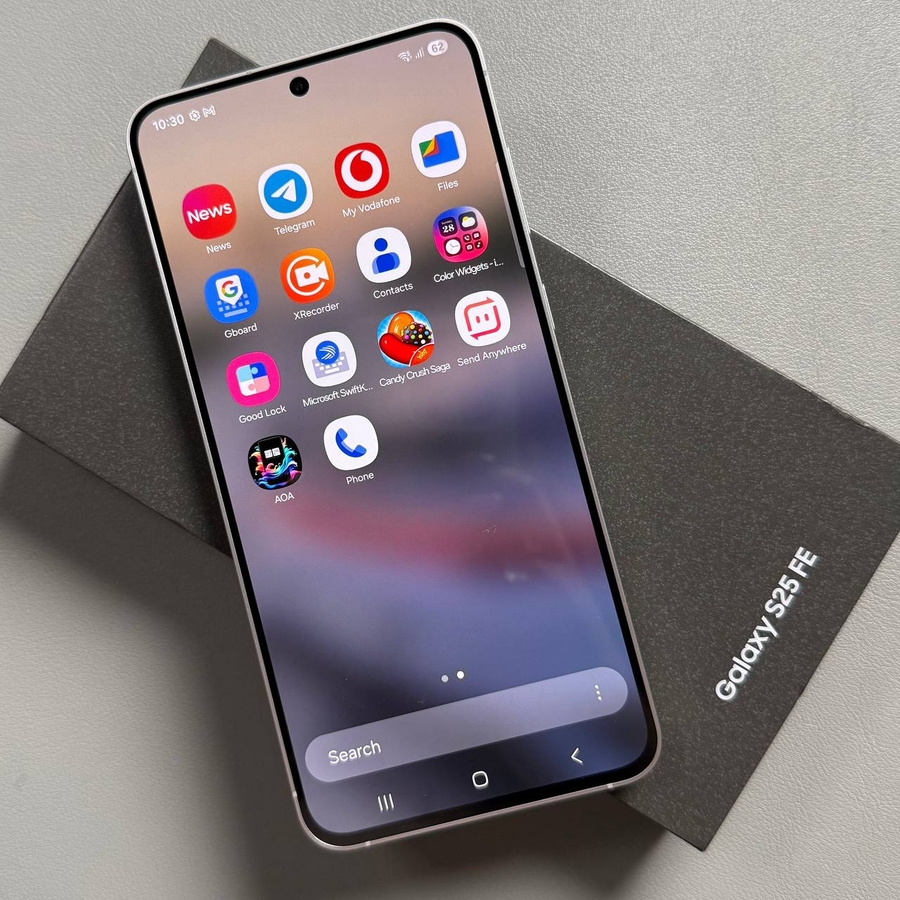
Kloniranje aplikacij na vašem Samsung Galaxy S25 FE je preprosto in ne zahteva aplikacij tretjih oseb. Preprosto uporabite vgrajeno funkcijo nastavitev. Tukaj je navodilo po korakih, kako to storiti.
1. korak: Dostop do menija z nastavitvami
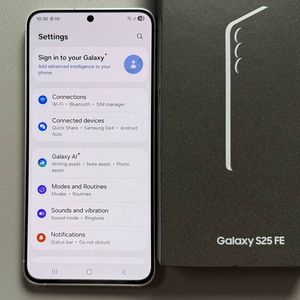
Za začetek odklenite svoj Samsung Galaxy S25 FE in poiščite glavno aplikacijo Nastavitve. Ikona je običajno podobna zobniku in jo najdete na začetnem zaslonu ali v predalu z aplikacijami. Dotaknite se je, da odprete Nastavitve.

2. korak: Pomaknite se do naprednih funkcij
Ko ste v meniju Nastavitve, se pomaknite po seznamu in se dotaknite 'Napredne funkcije'. Ta razdelek vsebuje različne uporabne možnosti, vključno s tisto, ki jo potrebujemo za kloniranje aplikacij.

3. korak: Odprite možnost Dvojni messenger
V meniju Napredne funkcije se pomikajte navzdol, dokler ne najdete 'Dvojni messenger'. Dotaknite se ga, da nadaljujete do razdelka za kloniranje aplikacij.

4. korak: Izberite aplikacijo za kloniranje
V meniju Dvojni messenger boste videli seznam aplikacij, ki so primerne za kloniranje. Poiščite sivo stikalo ob aplikaciji, ki jo želite podvojiti, in se ga preprosto dotaknite.

5. korak: Namestite klonirano aplikacijo
Ko se dotaknete sivega stikala, se bo pojavno okno pozvalo, da namestite klonirano aplikacijo. Potrdite s pritiskom na 'Namesti'. Počakajte trenutek, da se namestitev zaključi. Ko se vrnete na začetni zaslon, bi morala biti novo klonirana aplikacija vidna.

6. korak: Upravljanje nastavitev klonirane aplikacije
Če želite kadar koli odstraniti klonirano aplikacijo, se vrnite v nastavitve Dvojni messenger. Dotaknite se modrega stikala ob aplikaciji, da jo odstranite, in potrdite svojo izbiro v pojavnem oknu. Poleg tega lahko omogočite 'Uporabi ločen seznam stikov' za svojo klonirano aplikacijo, kar vam omogoča neodvisno upravljanje stikov. Izberite želene stike tako, da se dotaknete 'Dodaj' v zgornjem desnem kotu. Če se kasneje odločite to možnost onemogočiti, uporabite isto modro stikalo in potrdite svoje dejanje v pojavnem oknu.