Jak klonovat aplikace na Samsung Galaxy S25 FE
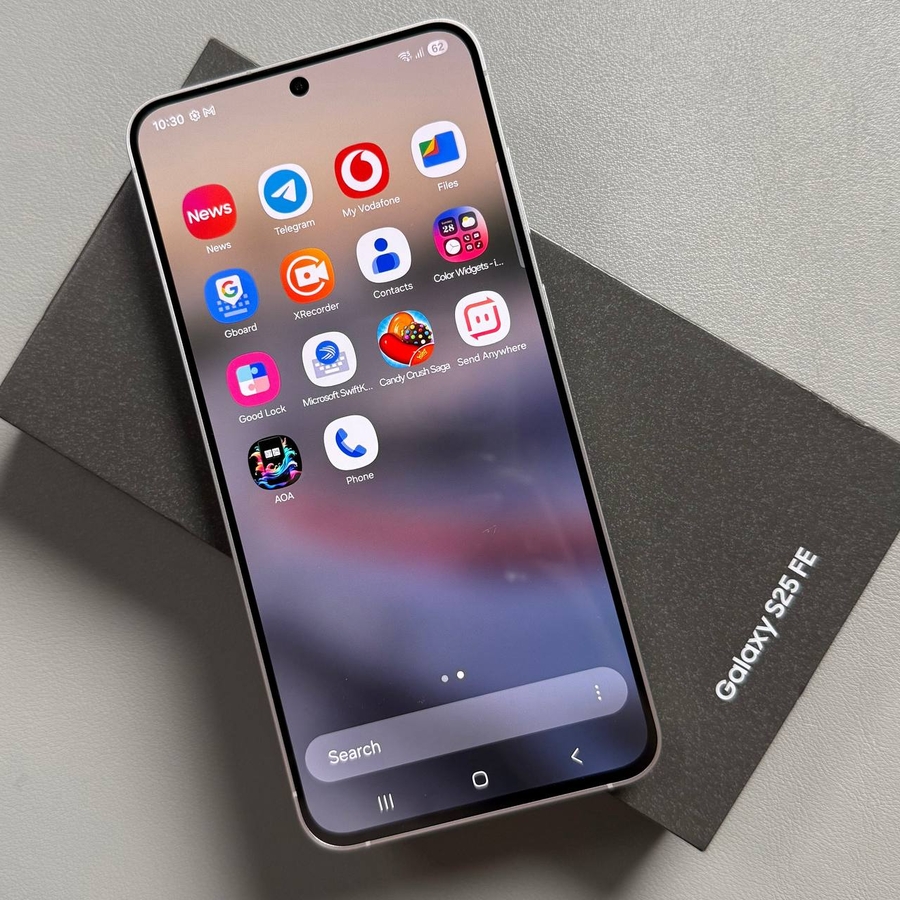
Klonování aplikací na vašem telefonu Samsung Galaxy S25 FE je jednoduché a nevyžaduje aplikace třetích stran. Stačí použít funkci vestavěných nastavení. Zde je podrobný návod, jak na to.
Krok 1: Otevřete nabídku Nastavení
Začněte tím, že odemknete svůj Samsung Galaxy S25 FE a najdete hlavní aplikaci Nastavení. Ikona obvykle připomíná ozubené kolo a najdete ji na domovské obrazovce nebo v zásuvce aplikací. Klepnutím na ni otevřete Nastavení.

Krok 2: Přejděte do Rozšířených funkcí
Jakmile jste v nabídce Nastavení, procházejte seznam a klepněte na 'Rozšířené funkce'. Tato sekce obsahuje různé užitečné možnosti, včetně té, kterou potřebujeme pro klonování aplikací.

Krok 3: Otevřete možnost Duální messenger
V nabídce Rozšířené funkce pokračujte v rolování dolů, dokud nenajdete 'Duální messenger'. Klepnutím na ni přejděte do sekce pro klonování aplikací.

Krok 4: Vyberte aplikaci ke klonování
V nabídce Duální messenger se zobrazí seznam aplikací, které jsou vhodné ke klonování. Vyhledejte šedý přepínač vedle aplikace, kterou chcete duplikovat, a jednoduše na něj klepněte.

Krok 5: Nainstalujte klonovanou aplikaci
Po klepnutí na šedý přepínač se zobrazí vyskakovací okno s výzvou k instalaci klonované aplikace. Potvrďte stisknutím 'Nainstalovat' (Install). Počkejte chvíli, než se instalace dokončí. Po návratu na domovskou obrazovku by měla být nově klonovaná aplikace viditelná.

Krok 6: Správa nastavení klonované aplikace
Pokud budete chtít klonovanou aplikaci kdykoli odebrat, vraťte se zpět do nastavení Duálního messengeru. Klepnutím na modrý přepínač vedle aplikace ji odinstalujete a potvrďte svou volbu ve vyskakovacím okně. Kromě toho můžete pro klonovanou aplikaci povolit 'Použít samostatný seznam kontaktů' (Use Separate Contact List), což vám umožní spravovat kontakty nezávisle. Vyberte požadované kontakty klepnutím na 'Přidat' (Add) v pravém horním rohu. Pokud se později rozhodnete tuto možnost zakázat, použijte stejný modrý přepínač a potvrďte svou akci ve vyskakovacím okně.


