Hogyan klónozhatsz alkalmazásokat a Samsung Galaxy S25 FE készülékeden
- 1 1. lépés: A Beállítások Menü Elérése
- 2 2. lépés: Navigálás a Speciális Funkciókhoz
- 3 3. lépés: A Dual Messenger Opció Megnyitása
- 4 4. lépés: A Klónozandó Alkalmazás Kiválasztása
- 5 5. lépés: A Klónozott Alkalmazás Telepítése
- 6 6. lépés: A Klónozott Alkalmazás Beállításainak Kezelése
- 7 Más nyelveken
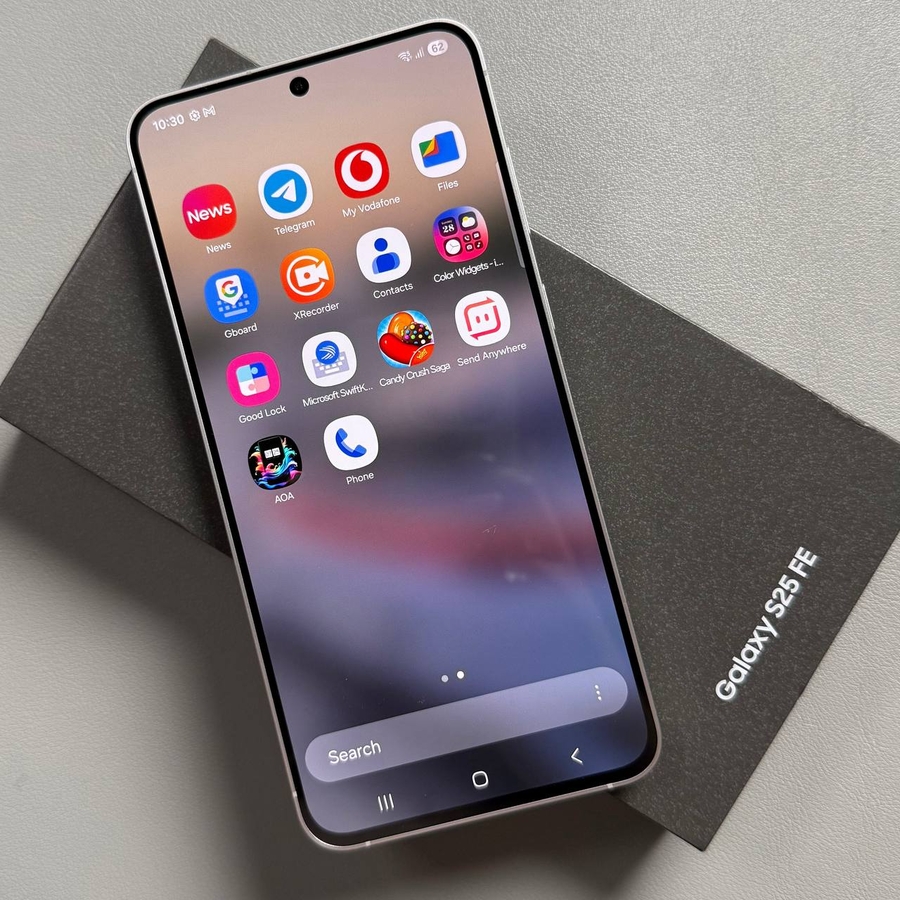
Az alkalmazások klónozása a Samsung Galaxy S25 FE készülékeden egyszerű, és nem igényel harmadik féltől származó alkalmazásokat. Csak használd a beépített beállítások funkciót. Íme egy lépésről lépésre szóló útmutató a végrehajtáshoz.
1. lépés: A Beállítások Menü Elérése
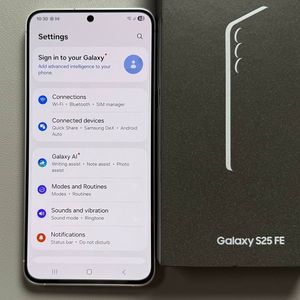
Kezdésként oldd fel a Samsung Galaxy S25 FE készülékedet, és keresd meg a fő Beállítások (Settings) alkalmazást. Az ikon általában egy fogaskerékre hasonlít, és megtalálható a kezdőképernyőn vagy az alkalmazásfiókban. Koppints rá a Beállítások (Settings) megnyitásához.

2. lépés: Navigálás a Speciális Funkciókhoz
A Beállítások (Settings) menüben görgess végig a listán, és koppints a "Speciális funkciók" ('Advanced Features') elemre. Ez a szakasz különféle hasznos beállításokat tartalmaz, beleértve azt is, amelyre az alkalmazások klónozásához szükségünk van.

3. lépés: A Dual Messenger Opció Megnyitása
A Speciális funkciók ('Advanced Features') menüben görgess lefelé, amíg meg nem találod a "Dual Messenger" elemet. Koppints rá az alkalmazásklónozási részhez való továbblépéshez.

4. lépés: A Klónozandó Alkalmazás Kiválasztása
A Dual Messenger menüben láthatod a klónozásra jogosult alkalmazások listáját. Keresd meg a szürke kapcsolót a duplikálni kívánt alkalmazás mellett, és egyszerűen koppints rá.

5. lépés: A Klónozott Alkalmazás Telepítése
A szürke kapcsolóra koppintás után egy felugró ablak kéri a klónozott alkalmazás telepítését. Erősítsd meg a "Telepítés" ('Install') gombra kattintva. Várj egy pillanatot a telepítés befejezéséig. A kezdőképernyőre visszatérve a frissen klónozott alkalmazásnak láthatónak kell lennie.

6. lépés: A Klónozott Alkalmazás Beállításainak Kezelése
Ha bármikor el szeretnéd távolítani a klónozott alkalmazást, navigálj vissza a Dual Messenger beállításokhoz. Koppints a kék kapcsolóra az alkalmazás mellett az eltávolításhoz, és erősítsd meg a választásodat a felugró ablakban. Ezenkívül engedélyezheted a "Külön névjegyzék használata" ('Use Separate Contact List') funkciót a klónozott alkalmazásodhoz, amely lehetővé teszi a névjegyek független kezelését. Válaszd ki a kívánt névjegyeket a jobb felső sarokban található "Hozzáadás" ('Add') gombra koppintva. Ha később úgy döntesz, hogy letiltod ezt a beállítást, használd ugyanazt a kék kapcsolót, és erősítsd meg a műveletet a felugró ablakban.