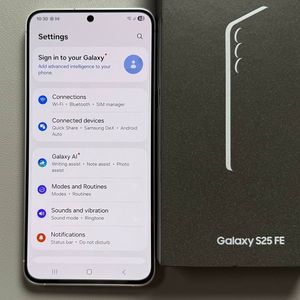
Hogyan rejtsd el az alkalmazásokat a Samsung Galaxy S25 FE készülékeden
- 1 1. lépés: A Beállítások alkalmazás elérése
- 2 2. lépés: Navigálás a Biztonság és adatvédelem menüponthoz
- 3 3. lépés: A Biztonságos mappa beállítása
- 4 4. lépés: Alkalmazások zárolása a Biztonságos mappában
- 5 5. lépés: A Biztonságos mappa ikonjának elrejtése
- 6 6. lépés: A Biztonságos mappa újbóli elérése
- 7 Más nyelveken
Aggódsz a magánéleted miatt? Tanuld meg, hogyan zárolhatod és rejtheted el az alkalmazásokat a Samsung Galaxy S25 FE készülékeden a Biztonságos mappa funkcióval. Ez az útmutató végigvezet a lépéseken.
1. lépés: A Beállítások alkalmazás elérése
A kezdéshez oldd fel a Samsung Galaxy S25 FE készülékedet, és keresd meg a Beállítások alkalmazást (Settings app). Megtalálhatod a fogaskerék alakú ikon megkeresésével a kezdőképernyőn vagy az alkalmazásfiókon keresztül, amely az eszközödön lévő alkalmazások rácsa.

2. lépés: Navigálás a Biztonság és adatvédelem menüponthoz
A Beállítások menüben görgess lefelé, amíg meg nem találod a Biztonság és adatvédelem (Security and Privacy) nevű opciót. Koppints rá, hogy továbblépj az eszközöd biztonságának növelésének következő lépésére.

3. lépés: A Biztonságos mappa beállítása
A Biztonság és adatvédelem (Security and Privacy) alatt görgess tovább a További biztonsági beállítások (More Security Settings) menüponthoz, és válaszd a Biztonságos mappát (Secure Folder). A rendszer kérni fogja, hogy állítsd be ezt a hasznos funkciót. Kövesd az utasításokat, hogy bejelentkezz a Google vagy a Samsung fiókoddal, ha a rendszer kéri.

4. lépés: Alkalmazások zárolása a Biztonságos mappában
A Biztonságos mappa (Secure Folder) beállításával válassz egy módszert a zárolására, például PIN-kódot, jelszót, mintát vagy biometrikus adatokat. Engedélyezd a zárolás visszaállítási lehetőségét a Samsung fiókoddal a jövőbeli hozzáféréshez, ha elfelejted a jelszót. Ezután koppints a plusz jelre a Biztonságos mappában (Secure Folder), hogy kiválaszd és hozzáadd a zárolni kívánt alkalmazásokat, például a Facebookot.

5. lépés: A Biztonságos mappa ikonjának elrejtése
Ha tovább szeretnéd titkolni a védett alkalmazásaidat, navigálj vissza a Biztonságos mappa (Secure Folder) alkalmazáshoz. Koppints a három pontra, és válaszd a "Biztonságos mappa elrejtése" ("Hide Secure Folder") lehetőséget. Erősítsd meg a "Biztonságos mappa elrejtése" ("Hide Secure Folder") gombra koppintva.

6. lépés: A Biztonságos mappa újbóli elérése
Ahhoz, hogy a Biztonságos mappa (Secure Folder) ismét láthatóvá váljon, egyszerűen húzd lefelé a képernyő tetejéről a vezérlőközpont (control center) eléréséhez. Keresd meg a Biztonságos mappa ikont, és koppints rá. Add meg a jelszavadat a korábban elrejtett alkalmazásokhoz való hozzáféréshez.