Cómo ocultar aplicaciones en tu Samsung Galaxy S25 FE
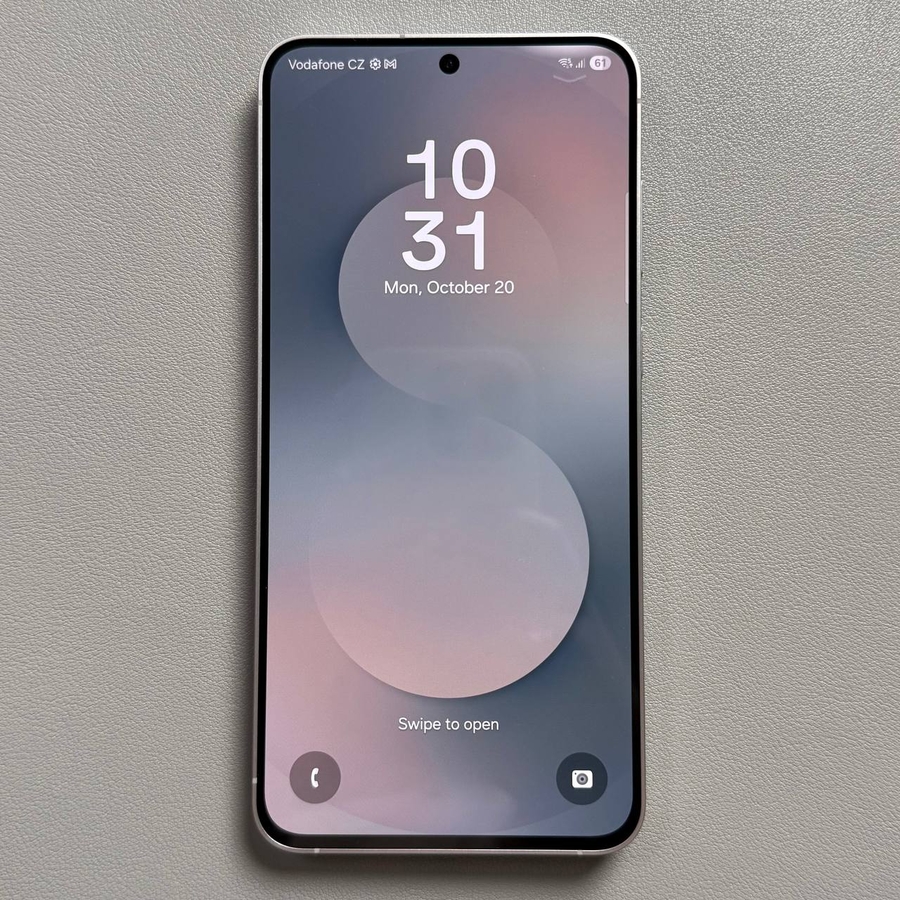
¿Preocupado por la privacidad? Aprende cómo bloquear y ocultar aplicaciones en tu Samsung Galaxy S25 FE usando la función Carpeta Segura. Esta guía te mostrará los pasos.
Paso 1: Accede a la aplicación de Ajustes
Para comenzar, desbloquea tu Samsung Galaxy S25 FE y localiza la aplicación de Ajustes. Puedes encontrarla buscando el icono con forma de engranaje en tu pantalla de inicio o a través del cajón de aplicaciones, que es la cuadrícula de aplicaciones en tu dispositivo.

Paso 2: Navega a Seguridad y privacidad
Una vez en el menú de Ajustes, desplázate hacia abajo hasta que encuentres una opción etiquetada como Seguridad y privacidad. Toca en ella para proceder al siguiente paso para mejorar la seguridad de tu dispositivo.

Paso 3: Configura la Carpeta Segura
En Seguridad y privacidad, continúa desplazándote hasta Más ajustes de seguridad y selecciona Carpeta Segura. Se te pedirá que configures esta útil función. Sigue las instrucciones para iniciar sesión con tu cuenta de Google o Samsung, si se te solicita.

Paso 4: Bloquea aplicaciones en la Carpeta Segura
Con la Carpeta Segura configurada, elige un método para bloquearla, como un PIN, contraseña, patrón o usando biometría. Permite la opción de restablecimiento de bloqueo con tu cuenta de Samsung para acceso futuro si olvidas la contraseña. Luego, toca el signo más en la Carpeta Segura para seleccionar y agregar las aplicaciones que deseas bloquear, como Facebook.

Paso 5: Oculta el icono de la Carpeta Segura
Si deseas ocultar aún más tus aplicaciones protegidas, regresa a la aplicación Carpeta Segura. Toca los tres puntos y elige "Ocultar Carpeta Segura". Confirma tocando el botón "Ocultar Carpeta Segura".

Paso 6: Accediendo a la Carpeta Segura nuevamente
Para hacer que la Carpeta Segura sea visible nuevamente, simplemente desliza hacia abajo desde la parte superior de la pantalla para acceder al centro de control. Encuentra el icono de la Carpeta Segura y tócalo. Ingresa tu contraseña para obtener acceso a las aplicaciones previamente ocultas.


