Si të Fshihni Aplikacionet në Samsung Galaxy S25 FE tuaj
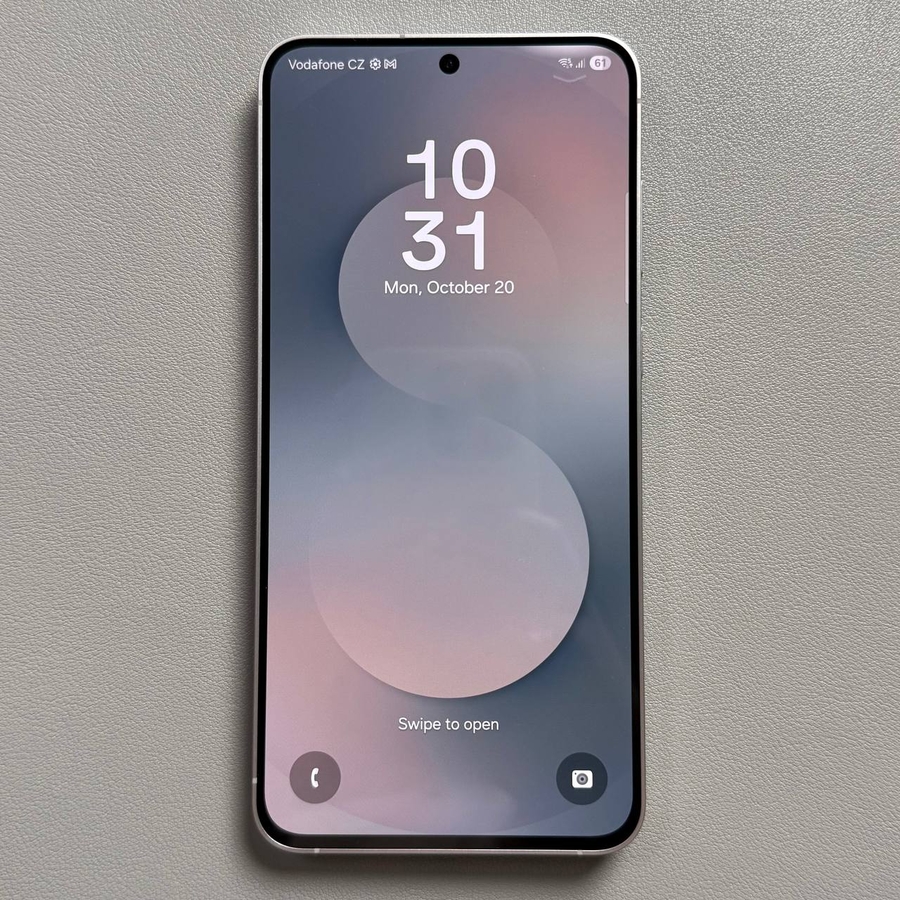
Jeni të shqetësuar për privatësinë? Mësoni se si të kyçni dhe fshihni aplikacionet në Samsung Galaxy S25 FE duke përdorur funksionin Dosje e Sigurt. Ky udhëzues do t'ju tregojë hapat.
Hapi 1: Hyni në Aplikacionin Cilësimet
Për të filluar, zhbllokoni Samsung Galaxy S25 FE tuaj dhe gjeni aplikacionin Cilësimet. Mund ta gjeni duke kërkuar ikonën në formë ingranazhi në ekranin bazë ose nëpërmjet sirtarit të aplikacioneve, i cili është rrjeti i aplikacioneve në pajisjen tuaj.

Hapi 2: Navigoni te Siguria dhe Privatësia
Pasi të jeni në menunë Cilësimet, lëvizni poshtë derisa të gjeni një opsion të etiketuar Siguria dhe Privatësia. Takoni atë për të vazhduar në hapin tjetër të përmirësimit të sigurisë së pajisjes tuaj.

Hapi 3: Konfiguroni Dosjen e Sigurt
Nën Siguria dhe Privatësia, vazhdoni të lëvizni te Cilësimet e tjera të Sigurisë dhe zgjidhni Dosjen e Sigurt. Do t'ju kërkohet të konfiguroni këtë veçori të dobishme. Ndiqni udhëzimet për t'u identifikuar me llogarinë tuaj Google ose Samsung, nëse kërkohet.

Hapi 4: Kyçni Aplikacionet në Dosjen e Sigurt
Me dosjen e sigurt të konfiguruar, zgjidhni një metodë për ta kyçur atë, siç është një PIN, fjalëkalim, model ose duke përdorur biometrinë. Lejoni opsionin e rivendosjes së kyçjes me llogarinë tuaj Samsung për akses të ardhshëm nëse harroni fjalëkalimin. Pastaj, prekni shenjën plus në Dosjen e Sigurt për të zgjedhur dhe shtuar aplikacionet që dëshironi të kyçni, siç është Facebook.

Hapi 5: Fshihni Ikonën e Dosjes së Sigurt
Nëse dëshironi fshehje të mëtejshme të aplikacioneve tuaja të sigurta, navigoni përsëri te aplikacioni Dosje e Sigurt. Takoni tre pikat dhe zgjidhni "Hide Secure Folder" ("Fshih Dosjen e Sigurt"). Konfirmoni duke prekur butonin "Hide Secure Folder" ("Fshih Dosjen e Sigurt").

Hapi 6: Hyrja përsëri në Dosjen e Sigurt
Për ta bërë përsëri të dukshme Dosjen e Sigurt, thjesht rrëshqisni poshtë nga maja e ekranit për të hyrë në qendrën e kontrollit. Gjeni ikonën për dosjen e sigurt dhe prekni atë. Vendosni fjalëkalimin tuaj për të fituar akses në aplikacionet e fshehura më parë.


