Cómo ocultar aplicaciones en tu Samsung Galaxy S25 FE
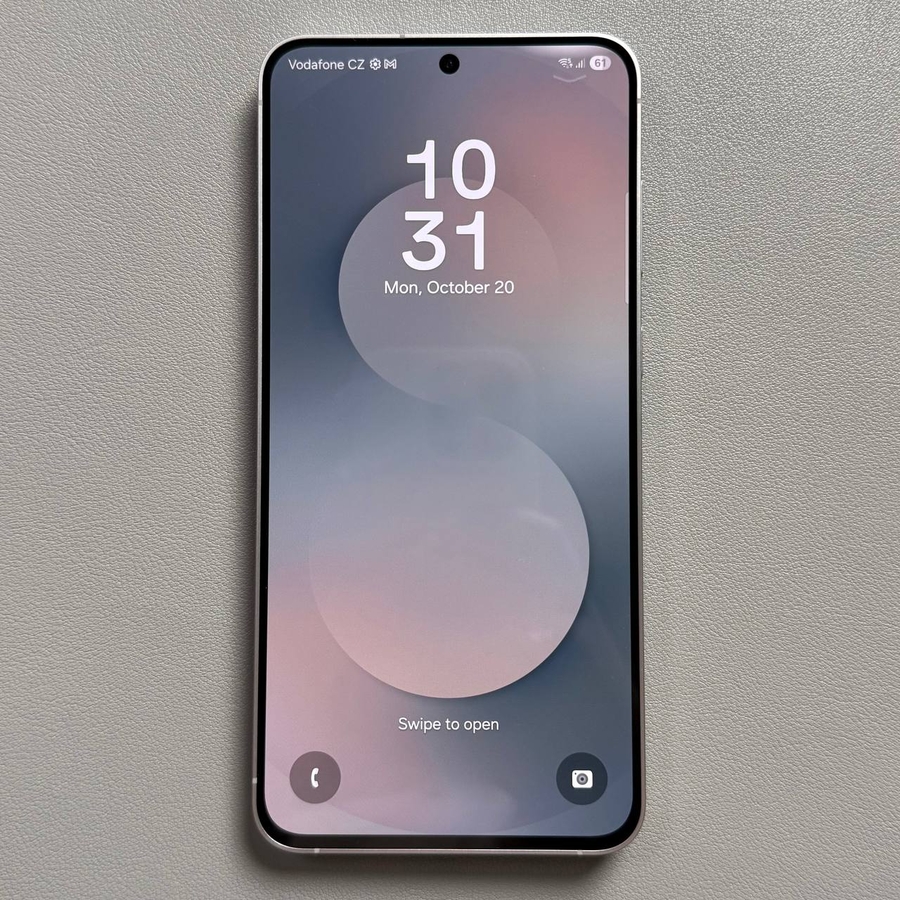
¿Le preocupa la privacidad? Aprenda a bloquear y ocultar aplicaciones en su Samsung Galaxy S25 FE utilizando la función Carpeta Segura. Esta guía le guiará a través de los pasos.
Paso 1: Acceder a la aplicación Ajustes
Para empezar, desbloquee su Samsung Galaxy S25 FE y localice la aplicación Ajustes. Puede encontrarla buscando el icono con forma de engranaje en su pantalla de inicio o a través del cajón de aplicaciones, que es la cuadrícula de aplicaciones en su dispositivo.

Paso 2: Navegar a Seguridad y Privacidad
Una vez en el menú de Ajustes, desplácese hacia abajo hasta que encuentre una opción etiquetada como Seguridad y Privacidad. Pulse sobre ella para proceder al siguiente paso para mejorar la seguridad de su dispositivo.

Paso 3: Configurar la Carpeta Segura
En Seguridad y Privacidad, continúe desplazándose hasta Más ajustes de seguridad y seleccione Carpeta Segura. Se le pedirá que configure esta útil función. Siga las instrucciones para iniciar sesión con su cuenta de Google o Samsung, si se le solicita.

Paso 4: Bloquear aplicaciones en la Carpeta Segura
Con la Carpeta Segura configurada, elija un método para bloquearla, como un PIN, contraseña, patrón o utilizando datos biométricos. Permita la opción de restablecimiento de bloqueo con su cuenta de Samsung para un acceso futuro si olvida la contraseña. A continuación, pulse el signo más en la Carpeta Segura para seleccionar y añadir las aplicaciones que desea bloquear, como Facebook.

Paso 5: Ocultar el icono de la Carpeta Segura
Si desea una mayor ocultación de sus aplicaciones aseguradas, vuelva a la aplicación Carpeta Segura. Pulse en los tres puntos y elija "Ocultar Carpeta Segura". Confirme pulsando el botón "Ocultar Carpeta Segura" (Hide Secure Folder).

Paso 6: Acceder de nuevo a la Carpeta Segura
Para que la Carpeta Segura vuelva a ser visible, simplemente deslice el dedo hacia abajo desde la parte superior de la pantalla para acceder al centro de control. Encuentre el icono de la carpeta segura y pulse sobre él. Introduzca su contraseña para acceder a las aplicaciones previamente ocultas.


